独自ドメイン永久無料特典を使ってドメイン移管
本サイトを2016年6月に開設した際、レンタルサーバーにはさくらレンタルサーバーをお借りし、ドメイン(○○.com)はお名前ドットコムで取得して作成しました。その後2018年3月に表示速度の改善を目的にレンタルサーバーをエックスサーバーへと移しましたが、ドメインは従来のままお名前ドットコムで管理していました。
https://hermitage-netaudio.com/rental-server_change_20180303/
自前でレンタルサーバーやドメインを取得してウェブサイトを運営する場合には、レンタルサーバーやドメイン管理費用などの固定費が毎月、毎年かかります。これ以外にも投稿やメンテナンスにかかる費用など必要になりますが、投稿をしてなくても維持していくだけで固定費がかかりますので固定費は極力削減したいものですよね。
ドメイン更新期限迫る
初月の登録料は半額などのキャンペーンがありますが、基本的に更新料は毎年割引なしで支払うことになり、その費用は数年ごとにじりじりと値上げされています。2026年5月時点のお名前ドットコムの「.com」の更新料は1408円となっています。
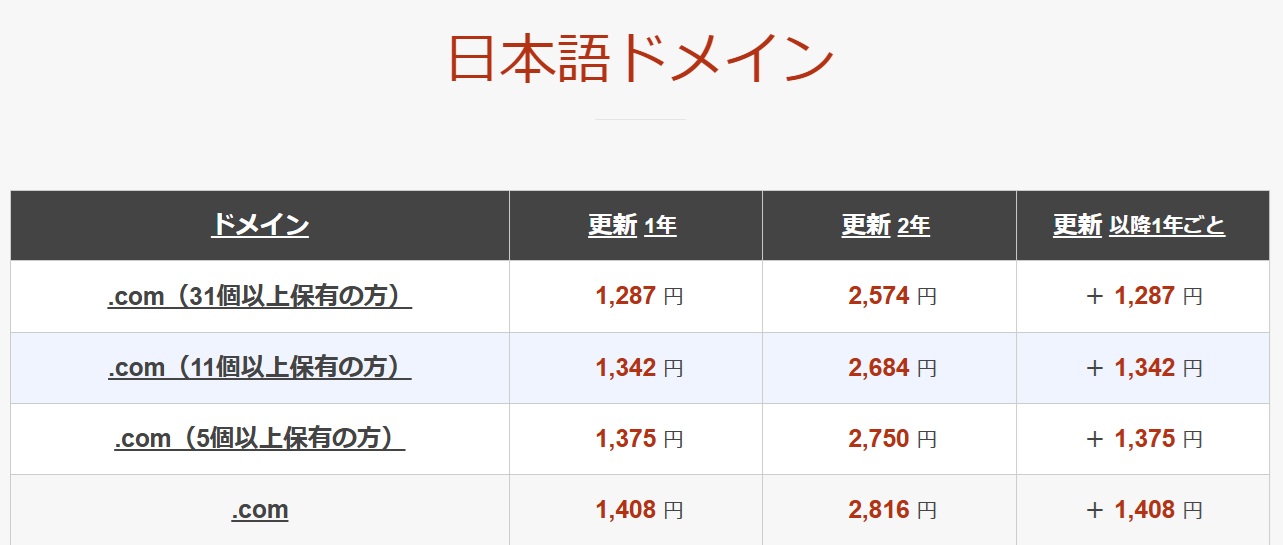
更新料も少しずつインフレしていくので、前回の更新時に5年分まとめて支払っていたのですが、次の更新期限が6月に迫ってきています。高額というわけではありませんが、こうした固定費は削減できるならしておきたいところです。
エックスサーバーの独自ドメイン永久無料特典
前述の通りレンタルサーバーにはエックスサーバーを利用しています。レンタルサーバーの変更には手間も精神的負担もかかるので、しばらく乗り換えるつもりはないことから、前回の支払いから支払いを年単位に契約を変更し、自動更新設定を有効にしました。
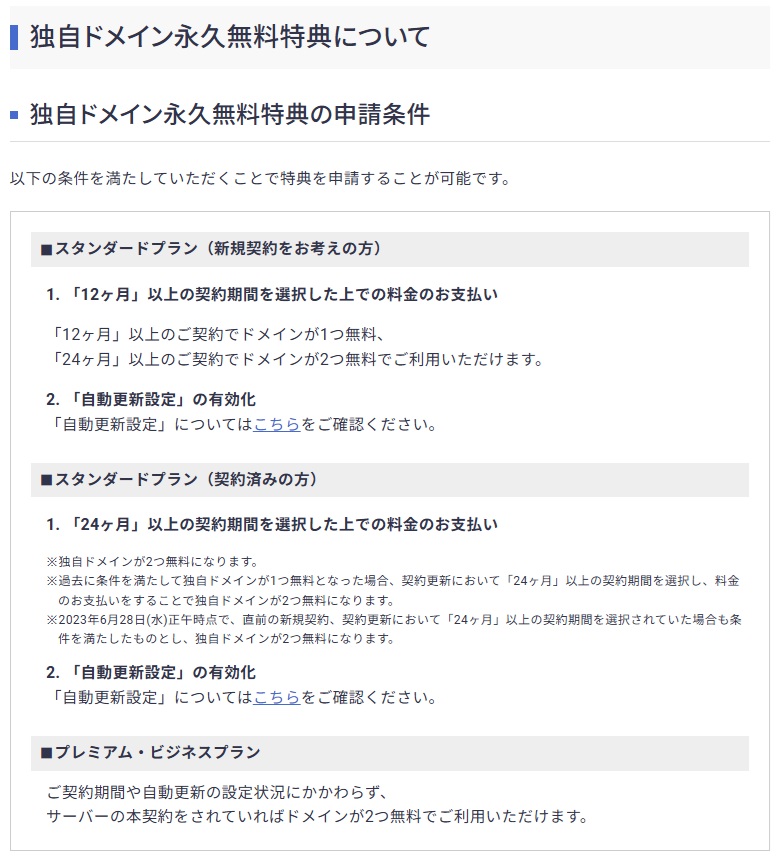
エックスサーバーのレンタルサーバーではスタンダードプランであっても契約期間の長期化、自動更新設定の有効化などの条件を満たすと、独自ドメイン永久無料特典という特典が付与されます。
独自ドメイン永久無料特典はレンタルサーバを契約し条件を満たしている間、対象となる独自ドメインを無料で利用できる特典です。自営ブログにはドメイン更新料は必須コストになるため嬉しい特典ですよね。
独自ドメインの更新時期が近付き、独自ドメイン永久無料特典に余裕があることから、固定費削減の為、独自ドメイン永久無料特典を利用して、ドメインを移管することとしましたのでその手順をメモとして残しておきます。
ドメイン移管の大まかな流れ
ドメインの登録・更新などの実務的な管理業務を行えるのは、レジストリ(ドメイン管理組織)から認定を受けた指定事業者(レジストラ/ドメイン登録事業者)となっています。誰でも担えるわけではありません。
今回はお名前ドットコムから、エックスサーバーへ指定事業者を変更する手続きとなります。ドメインの移管は移管元と移管先への2つの手続きが必要となります。大まかな流れは以下のようになっています。
1. 現在契約している事業者(移管元)での準備
- 移管ロック解除: ドメインの転出手続き制限(レジストラロック)を解除
- AuthCode取得: 移管に必須となるパスワード(認証鍵)を発行し保存
- 登録者情報確認: Whois情報の登録変更とメールアドレスが現在受信可能か確認
2. 新しく契約する事業者(移管先)での申請
- 移管の申し込み: 移管先でドメイン名を入力し移管を申請
- AuthCodeの入力: 事前に取得した認証鍵を申請画面に入力
- 費用の支払い: 移管費用(通常は1年分のドメイン更新料と同等)の支払い
3. 移管の承認と完了
- 承認メールの確認:数日内に移管元から「移管承認手続き(トランスファー申請)のご案内」メールを受信
- 承認実行: メール内のURLを開き、「承認する(Approve)」のボタンをクリック
- 完了通知の受領: 数日から1週間ほどで、移管先から完了通知メールを受信し移管完了
通常移管先でドメイン更新料と同等額が請求されますが、今回の手続きでは独自ドメイン永久無料特典を利用するため費用は掛かりません。
移管元で移管に必要な情報を揃え、移管できる状態を整えて、移管先から申請を行い、移管元から届くメールで承認をするという流れになります。私自身以前はお名前ドットコムのような指定事業者として、この業務を代行する仕事をしていたことがあるので流れがわかりますが、関わりのない方にはイメージしにくいですよね。
実際のドメイン移管手順
では今回は、お名前ドットコムからエックスサーバーへの移管と、移管先となるエックスサーバーの独自ドメイン永久無料特典を利用した移管申請について具体的な手順を説明していきます。
移管元:お名前ドットコム側の準備
まずお名前ドットコムへアクセスします。

管理画面「お名前.com Navi」へログインします。
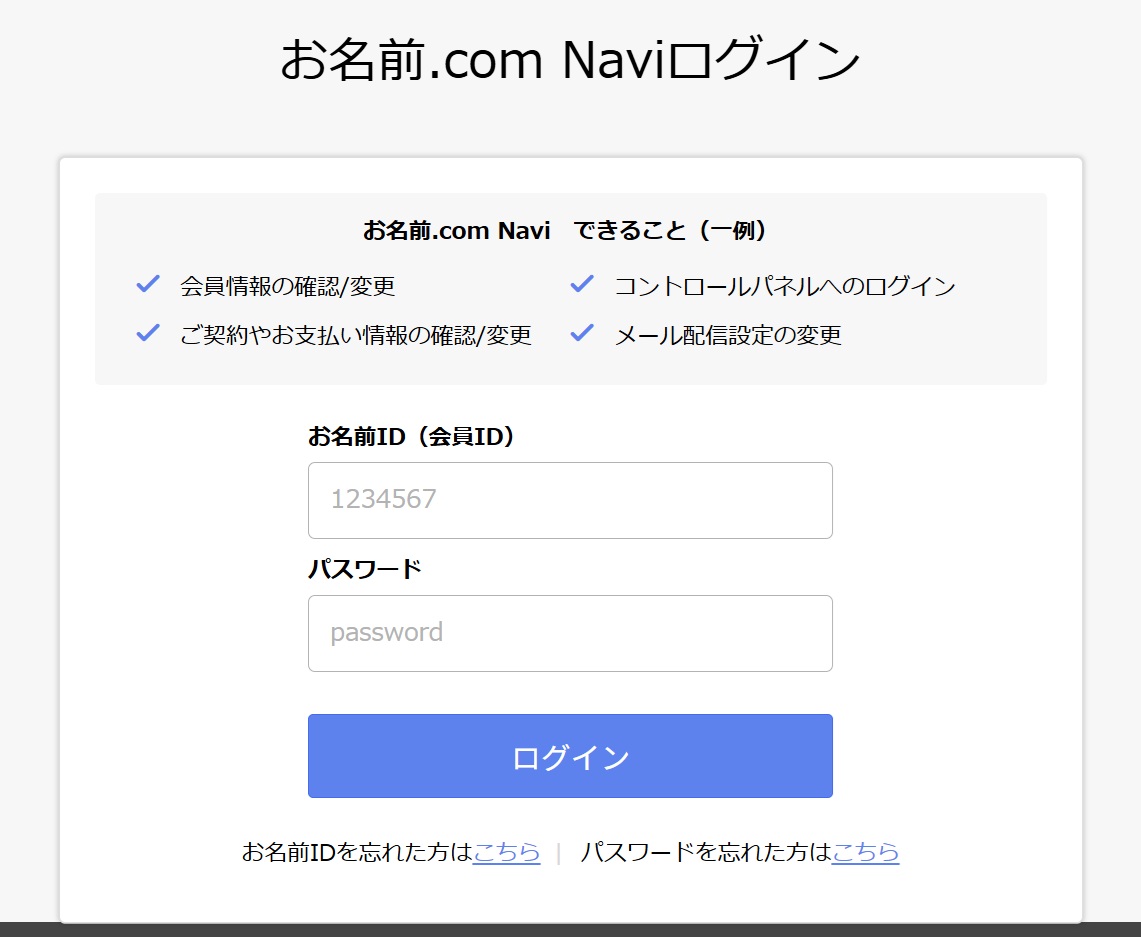
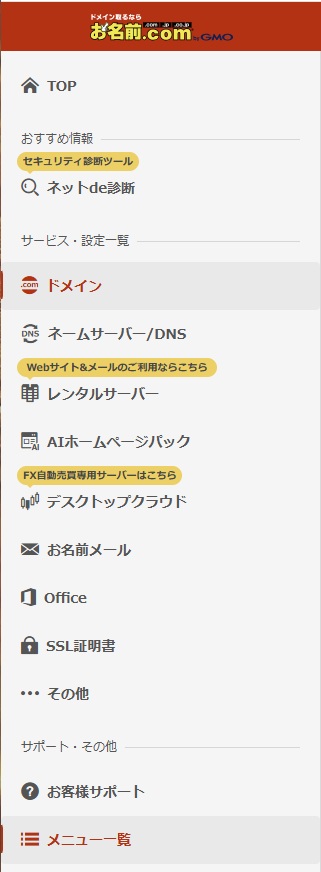
ログインすると管理画面が開きますので、左側のメニューからメニュー一覧を選択して開きます。
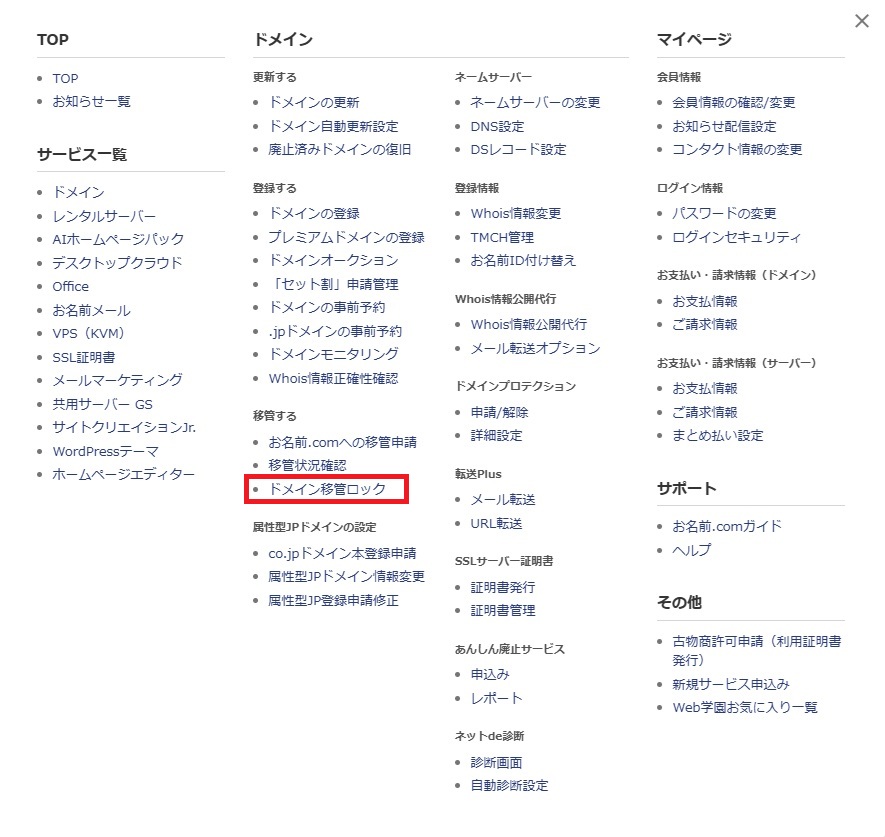
サブウィンドウが開き、メニュー一覧が開きますので、「移管する」から「ドメイン移管ロック」を選択して開きます。
ドメイン移管ロックが開いたら、移管の対象となるドメインがあるか確認します。今回は本サイトの「hermitage-netaudio.com」が対象となります。ステータスがONになっていたらOFFに変更して更新します。OFFになっていたらそのままで大丈夫です。
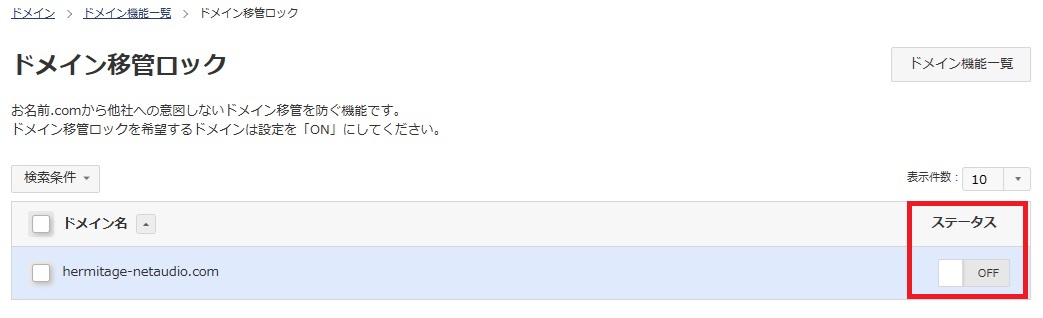
※ドメイン移管ロック:第三者から勝手に移管手続きが行われて盗まれる事案が発生したため、設けられた機能で、移管の予定がない時はできるだけオンにしておいた方がいいものです。
ドメイン移管ロックが解除できたら、再び左側メニューから「ドメイン」→「利用ドメイン一覧」を選択して開きます。
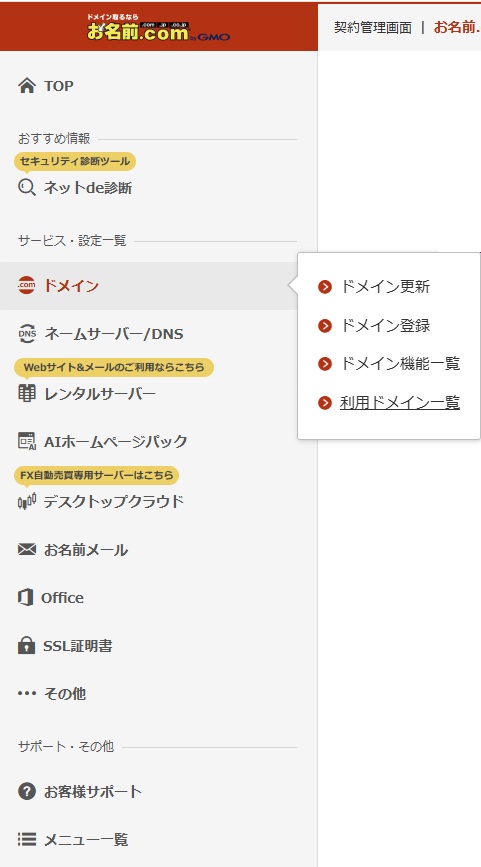
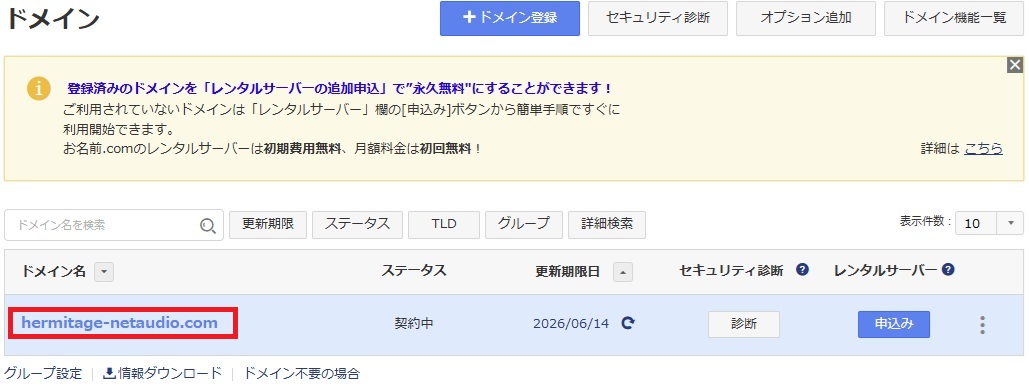
ドメイン一覧から移管対象のドメインを探して、ドメイン名を選択して開きます。
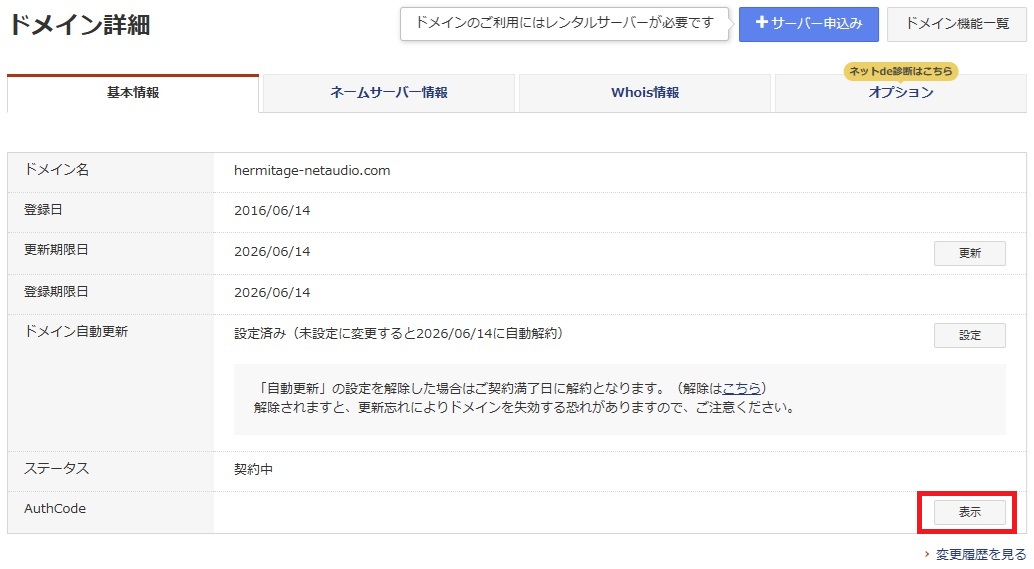
ドメイン詳細が開きます。ここには登録した日から更新期限などが記載されていますが、移管に必要なのは「AuthCode」というものになります。隠されているので「表示」を選択して開きます。
すると隠されていた部分が開きAuthCode欄に12文字程度のランダムの文字列が表示されます。この文字列を一時的に控えておきます。この文字列は移管を行う際に移管元と移管先で照合するための「認証鍵」として利用されるものですので、絶対に他者には公開してはいけません。
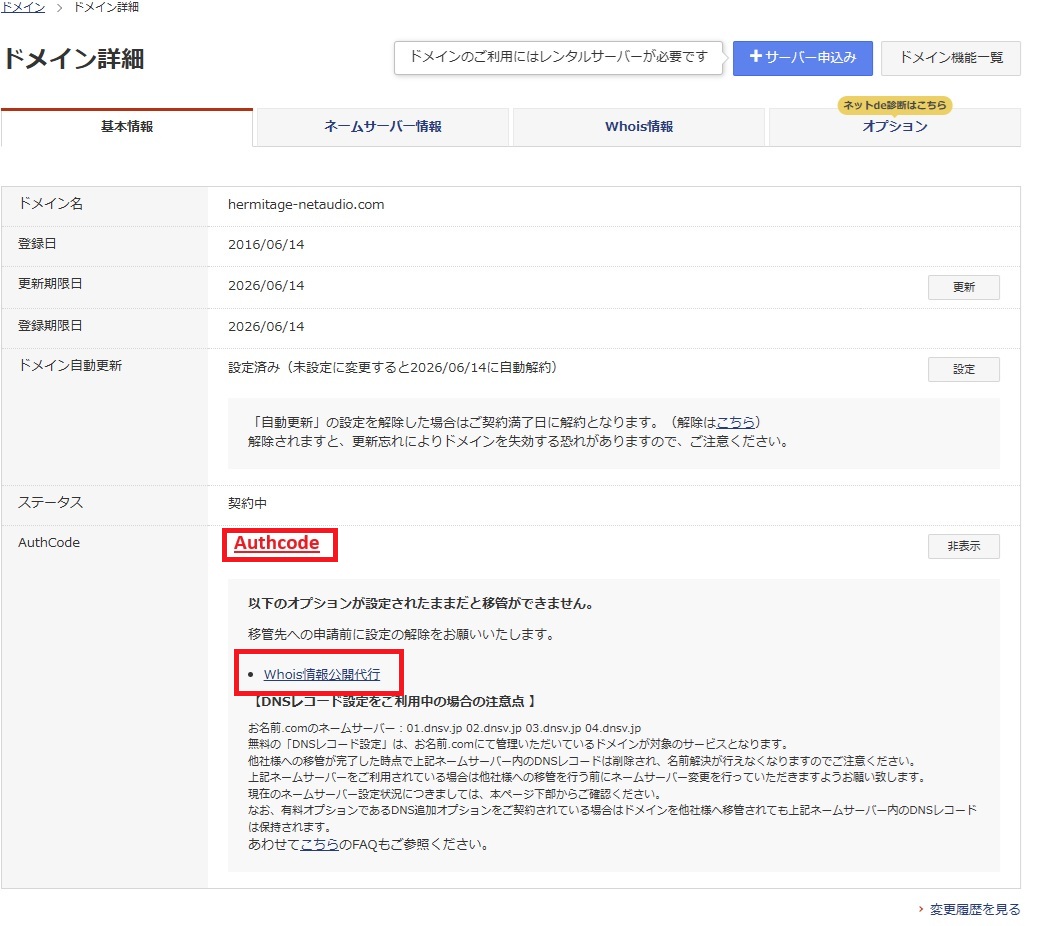
AuthCodeを控えたらその下にある「Whois情報公開代行」を選択して開きます。
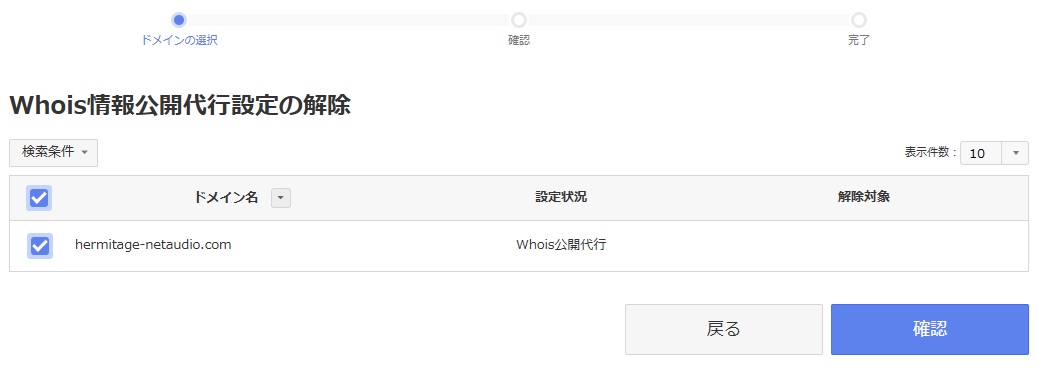
Whois情報公開はそのドメインの管理所有を誰が行っているか公開するもので、通常個人で取得すると個人名が公開されてしまいますが、個人情報が公開されると都合の悪いこともありますので、代行者として指定事業者の情報が表示されるようにする機能がWhois情報公開代行です。ドメインの移管を行うには一度その代行を解除する必要がありますので、対象となるドメインにチェックを入れて「確認」を選択します。
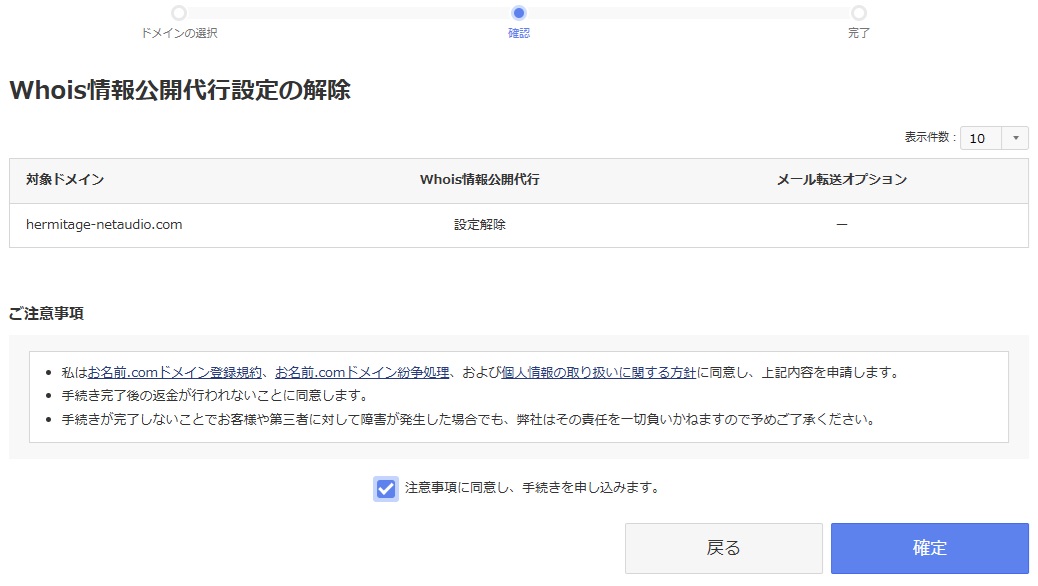
Whois情報公開代行の解除の確認画面が表示されるので、内容をよく読み「注意事項に同意し、手続きを申し込みます」にチェックを入れて「確定」を選択します。
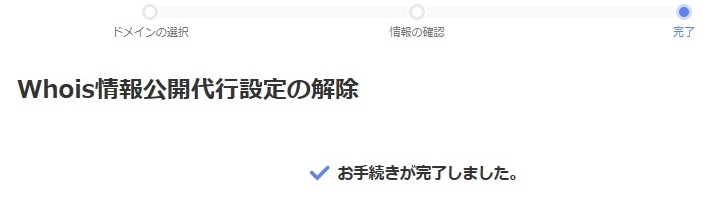
Whois情報公開代行の解除が完了しました。
再びメニューからドメイン一覧を開き、ドメイン名を選択して開きます。
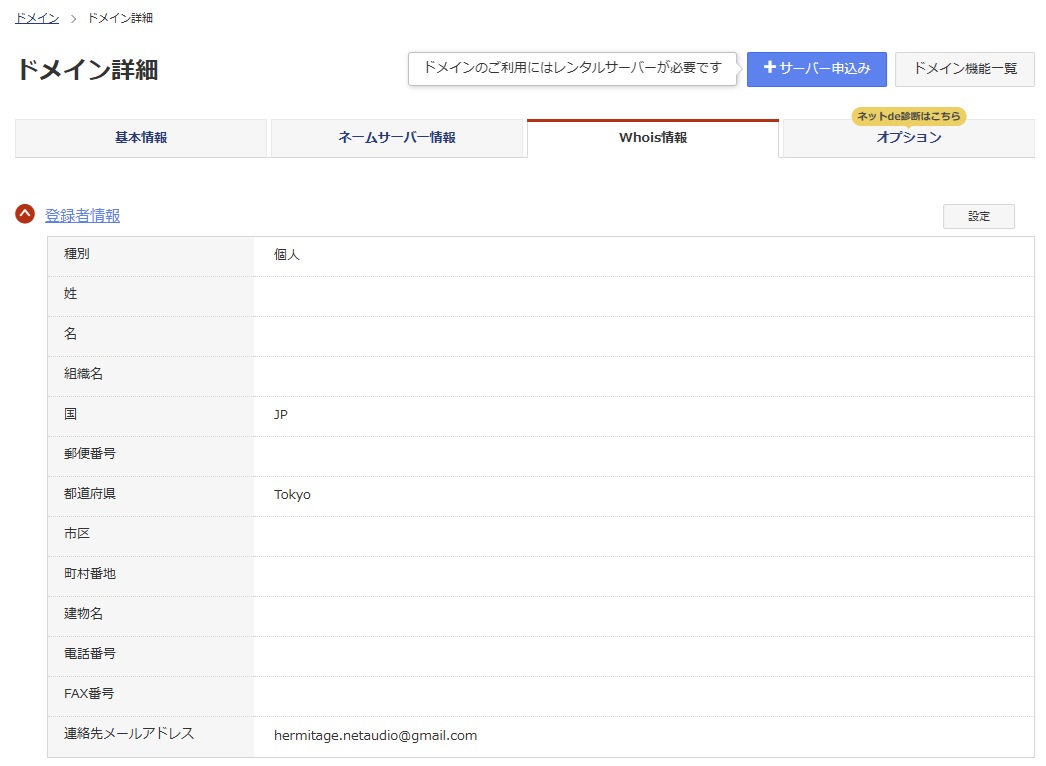
ドメイン詳細の「Whois情報」を選択して開くと、登録者情報には個人情報が登録されており、下部の方に連絡先メールアドレスが表示されています。移管手続きではこのメールアドレスに移管手続きに必要な承認メールなどが届きますので、この情報が正しいか確認しておきます。
これで事前の準備は終わりです。
移管先:エックスサーバーでの移管申請
エックスサーバーのサイトへアクセスします。

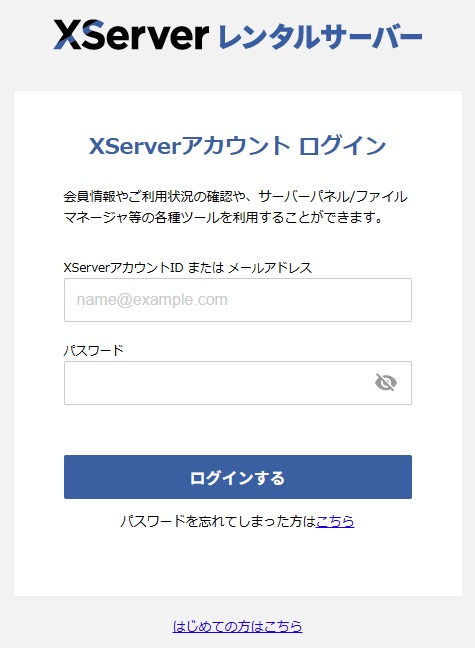
Xserverアカウントへログインします。まだレンタルサーバーを契約していない場合はまず契約してからログインする必要があります。今回はすでに契約済みのものとして進みます。
独自ドメイン永久無料特典の申し込み
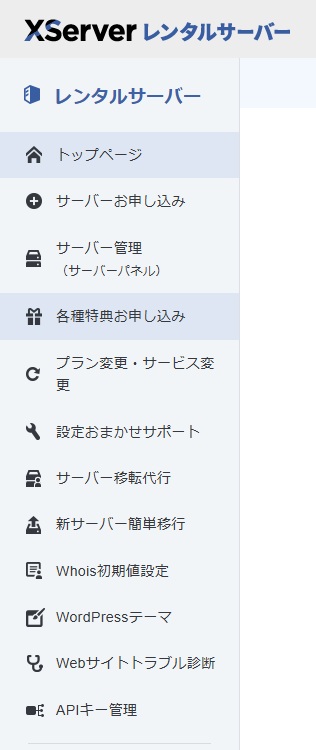
今回はレンタルサーバーに契約している「独自ドメイン永久無料特典」を利用してドメインの移管を行いますので、ログインしたら左側メニューから「各種特典お申し込み」を選択します。
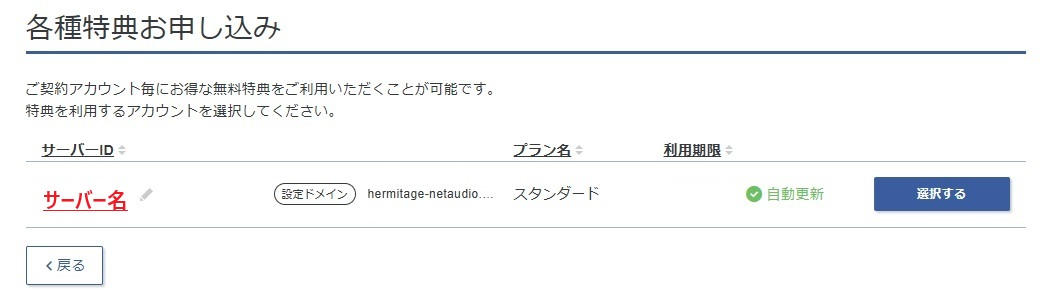
各種特典お申し込みには、複数のサーバーを契約している場合はサーバー名が複数表示されます。特典を利用するサーバー名を探し、「選択する」を選択して開きます。
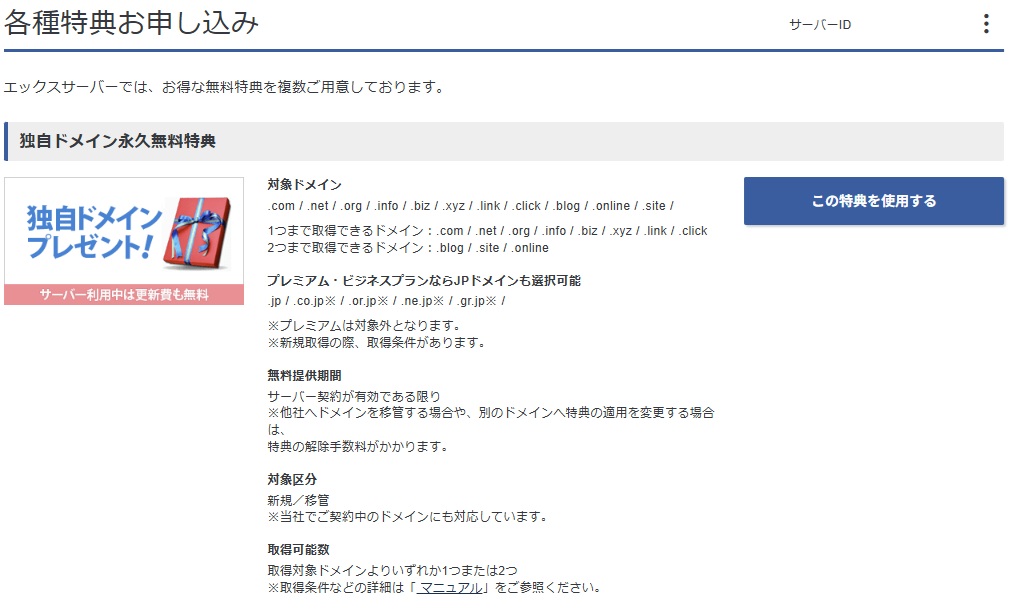
画面が開くと現在利用されていない利用可能な特典が表示されますので、今回は独自ドメイン永久無料特典を探して、「この特典を使用する」を選択します。
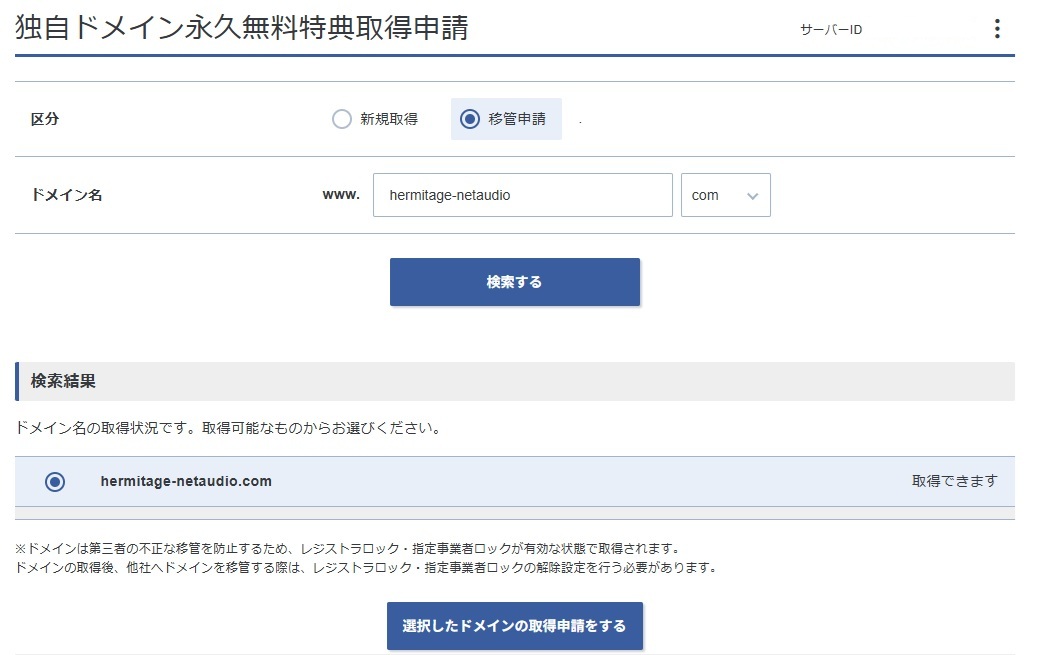
独自ドメイン永久無料特典取得申請の画面が開きます。今回は移管を行いますので、「移管申請」を選択し、移管の対象となるドメイン(今回は「hermitage-netaudio.com」)を入力して、「検索する」を選択します。誤字脱字のないようにクリップボードにコピーをするなどして正しいドメインを入力しましょう。
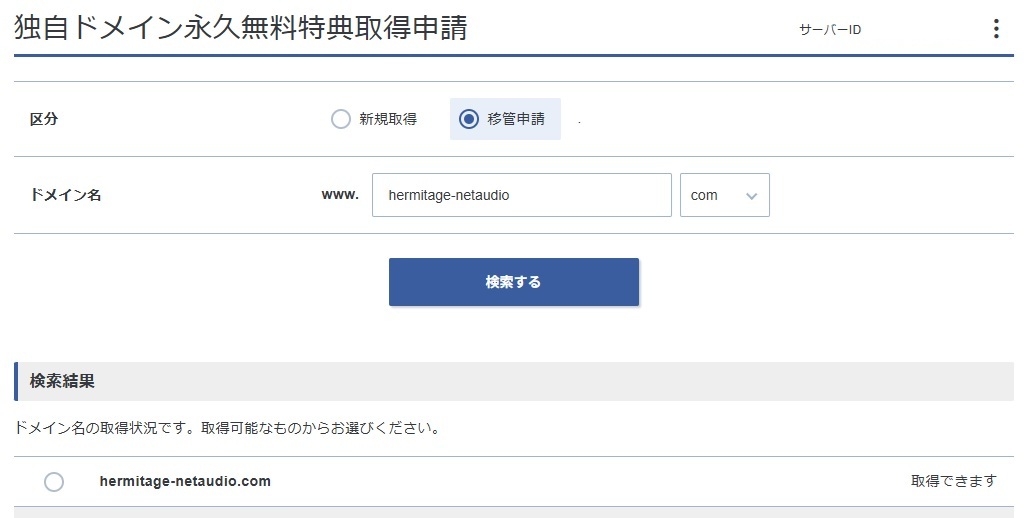
すると検索結果に結果が表示され、移管の対象となるドメインが「取得できます」と表示されていれば次の手順に進めますので、ラジオボタンにチェックを入れて、「選択したドメインの取得申請をする」を選択します。
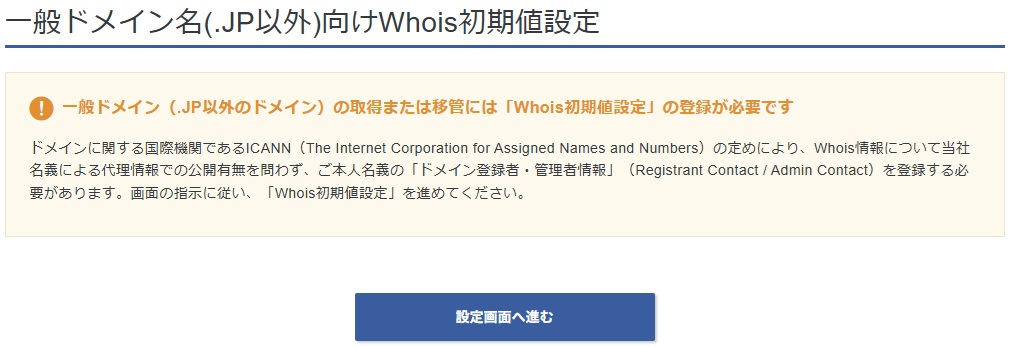
Whois初期値設定
移管元でも移管申請をする前の準備が必要になります。一般ドメイン名(.jp以外)向けWhois初期値設定というページが開きますので、「設定画面へ進む」を選択します。これはドメインの所有者や管理者を登録するもので、移管先でも登録作業が必要になります。
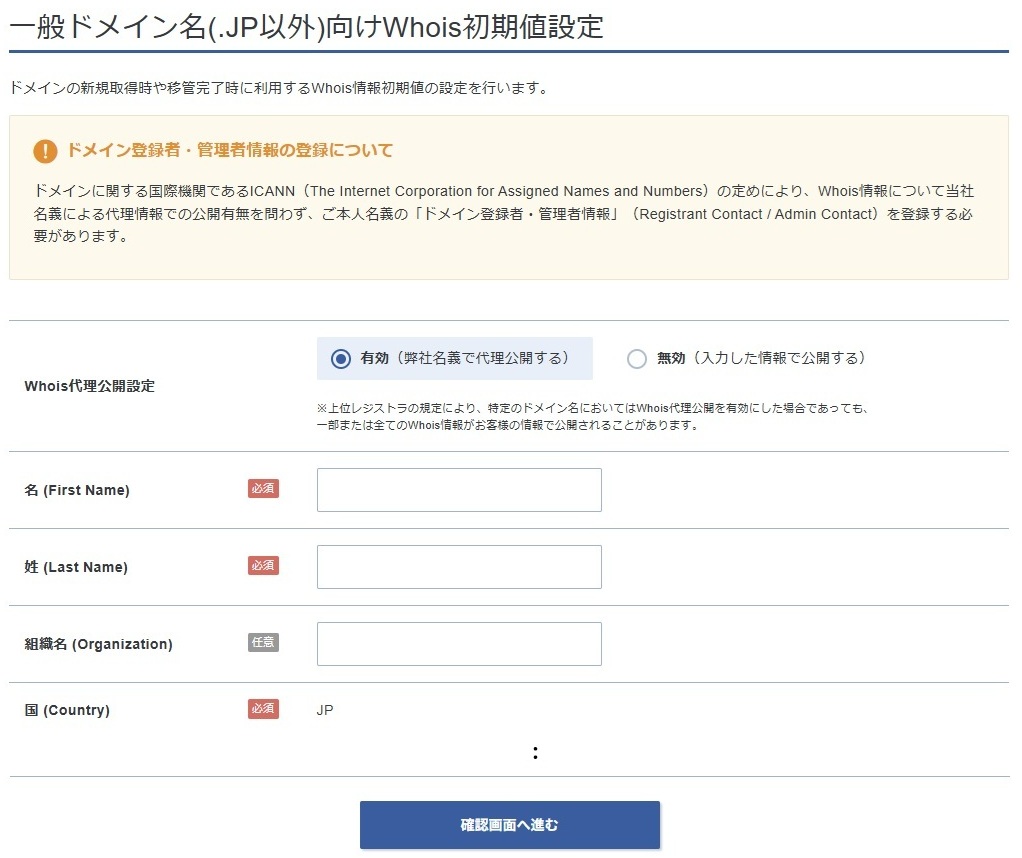
入力画面が開きます。通常個人情報を公開したい人はいないと思いますので、「Whois代理公開設定」を「有効(弊社名義で代理公開する)」を選択して「確認画面へ進む」を選択します。※あえて個人情報を公開したい場合は「無効」を選択して個人情報を入力してください。
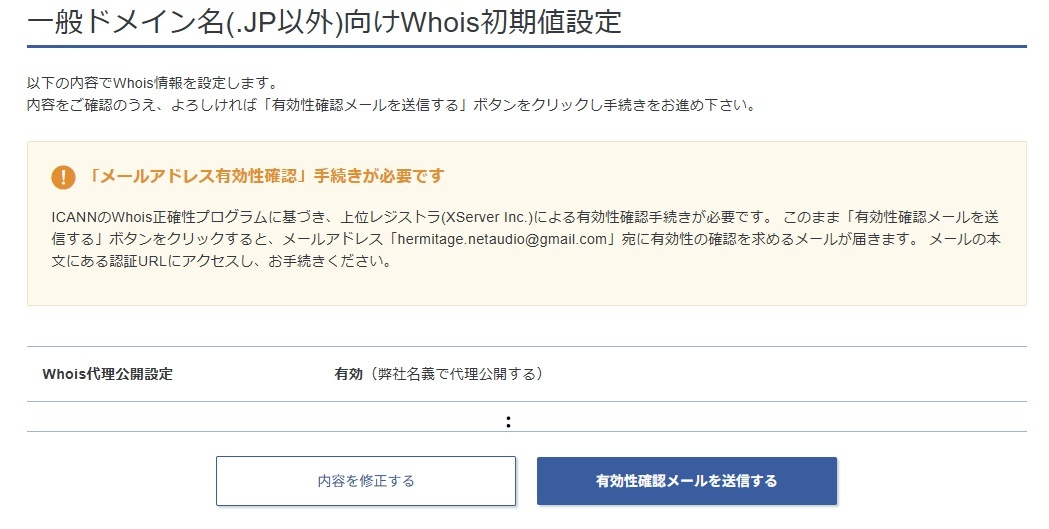
確認画面が開きますので「有効性確認メールを送信する」を選択します。
「有効性確認メールを送信しました」と表示されるので、ウェブページをそのままにして、宛先のメールアドレスのメールボックスを開きます。
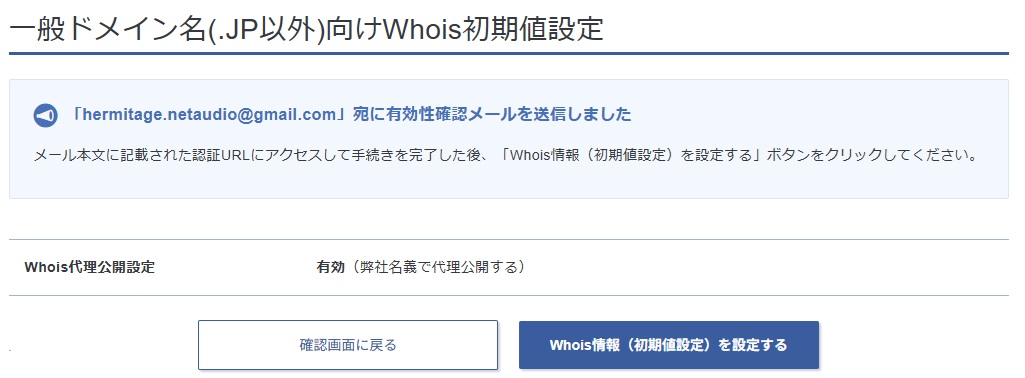
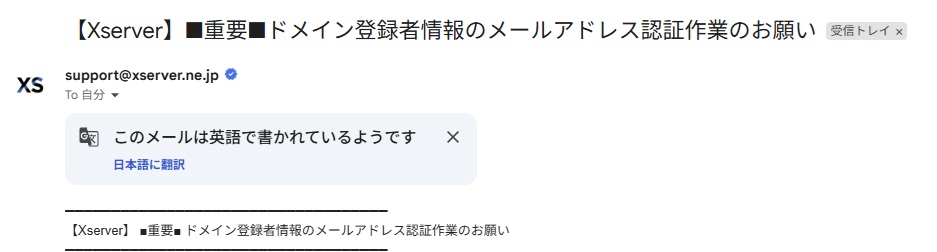
説明欄にあるメールアドレスへ有効性確認を求めるメールが届きます。メールを読み進めると「認証用URL」がありますのでクリックして開きます。
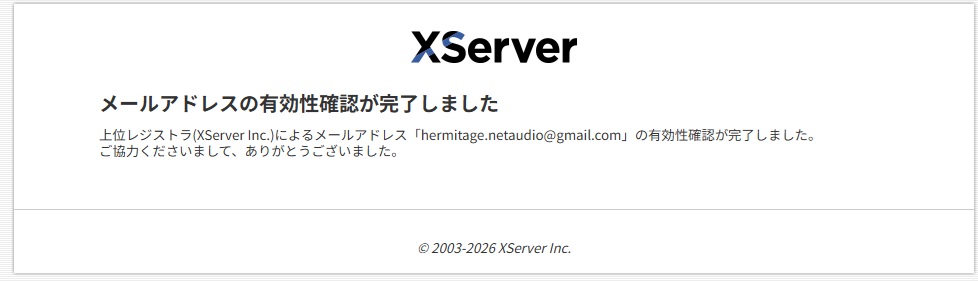
ウェブページが開き、「メールアドレスの有効性確認が完了しました」と表示されたら、一般ドメイン名(.jp以外)向けWhois初期値設定のページへ戻ります。
「Whois情報(初期値設定)を設定する」を選択します。
「Whois初期値設定が完了しました。」と表示されたら「手続きを続行する」を選択します。
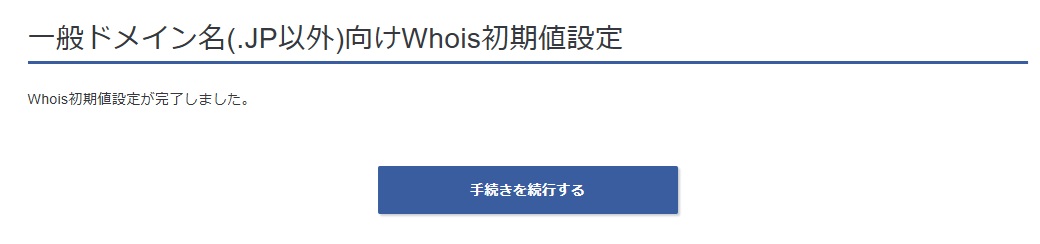
すると「独自ドメイン永久無料特典取得申請」の画面へ遷移します。利用規約、個人情報の取り扱いについてよく読んだら、「利用規約」「個人情報の取り扱いについて」について同意するをチェックをいれ「取得申請をする」を選択します。
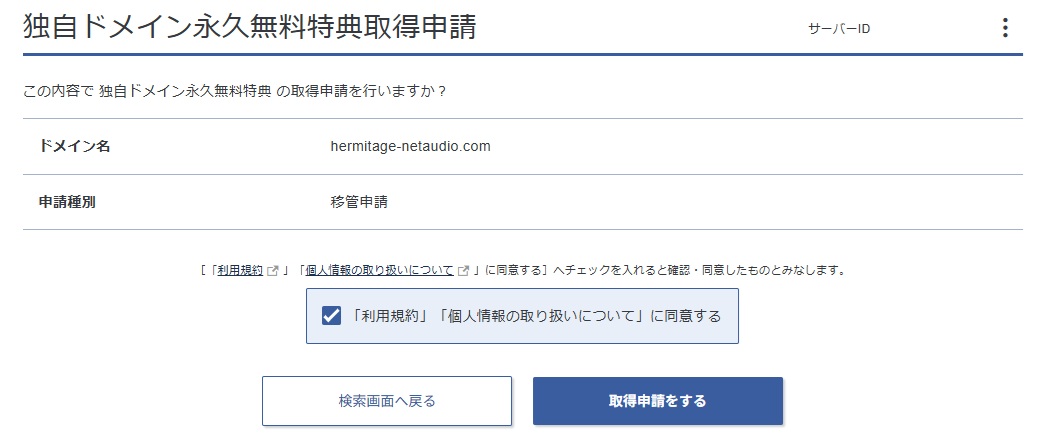
移管申請
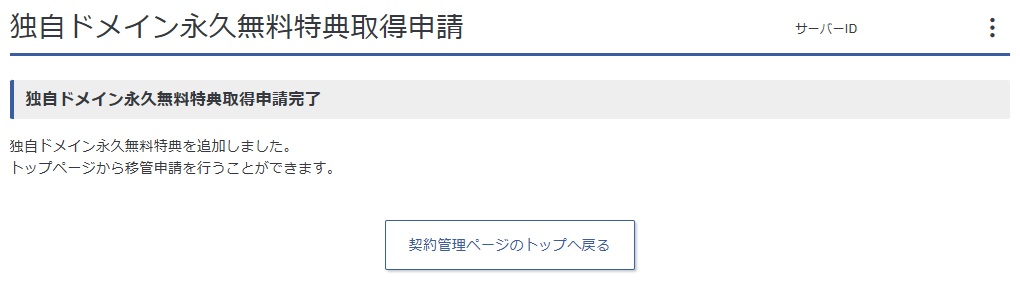
「独自ドメイン永久無料特典を追加しました。トップページから移管申請を行うことができます。」と表示されるので「契約管理ページのトップへ戻る」を選択します。これで移管先の準備が終わり移管申請を行うことができます。
ログインした時の画面に戻りますので、ドメインの一覧から今回移管予定のドメインを探すと表示されているはずです。右側の「移管申請」を選択します。

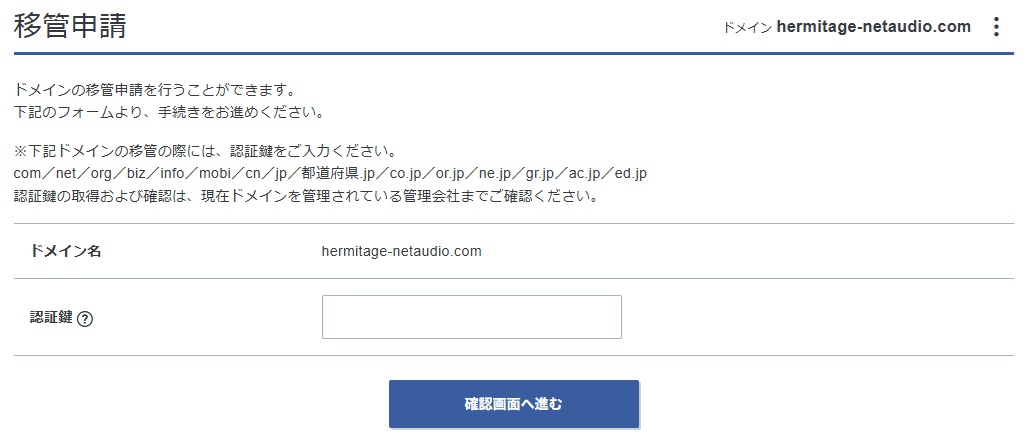
移管申請のページが開きますので、「認証鍵」の欄にお名前ドットコムで事前に控えたAuthCodeを入力します。クリップボードなどを使ってコピーして正しく入力しましょう。正しく入力できたら「確認画面へ進む」を選択します。
「移管申請をする」を選択します。
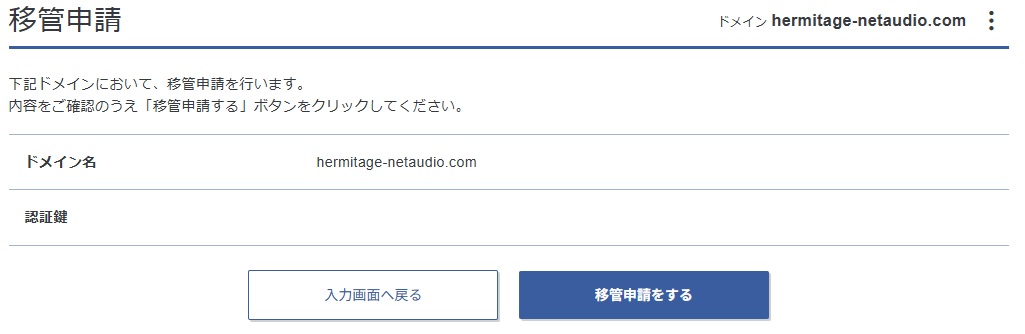
「ドメインの移管新線を完了しました。」と表示されますが、これで終わりではありません。

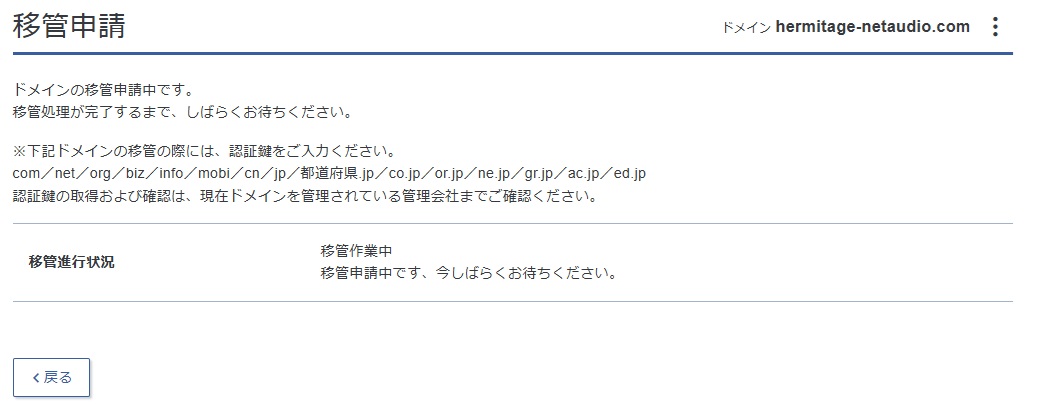
ログインした時の画面に戻りますので、ドメインの一覧から今回移管予定のドメインを探すと、右側に「移管申請状況確認」というボタンが表示されているはずです。

ボタンを選択すると「移管申請作業中」と表示されているはずです。この後登録されたメールアドレス宛にメールが届くのを待ちます。
メールによる承認作業
早ければ30分ほどの間、遅ければ数日かかると思いますが、「ドメインのトランスファー申請に関するご案内」というメールが届きます。※メールが届かない場合は、Whois情報公開代行が有効になっているか、登録されているメールアドレスに不備がある可能性が高いです。迷惑メールフォルダに移動していたり、メールサーバーのブロック対象になっていないかも合わせて確認しましょう。
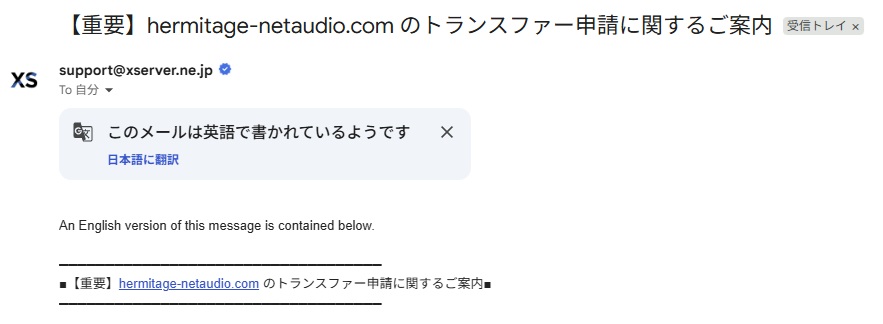
メールを読み進めると利用規約があるので、そちらを確認し、「トランスファー申請を承認する場合は、以下のURLにアクセスし
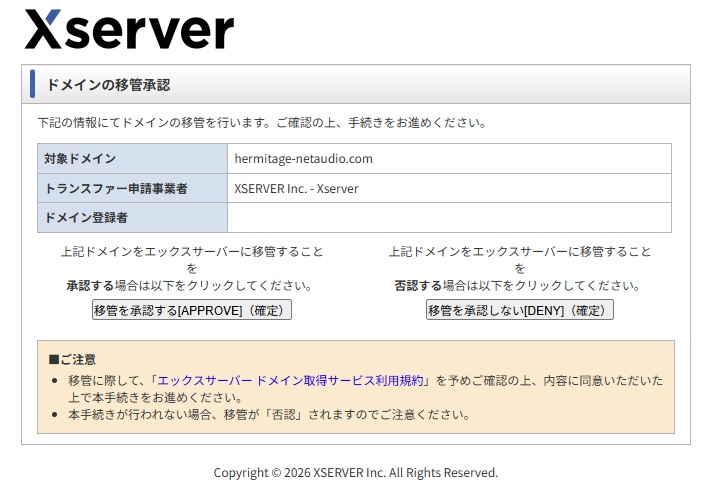
以下のようなウェブページが開きますので、対象ドメインなど内容に問題がなければ「移管を承認する[APPROVE](確定)」を選択します。
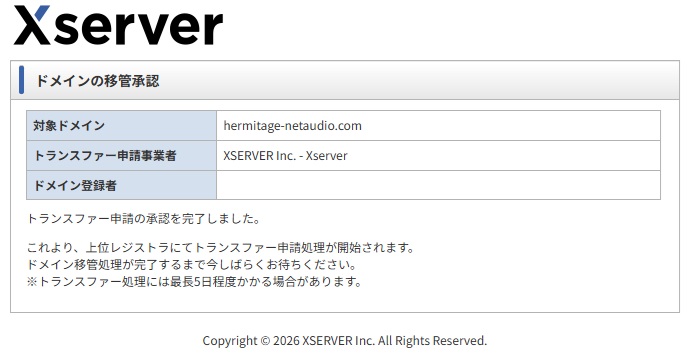
「トランスファー申請の承認を完了しました。」と表示されれば移管先(エックスサーバー)側はOKです。
しばらく時間をおいて、移管元(お名前ドットコム)からまた「【重要】トランスファー申請に関する確認のご連絡」というメールが届きます。
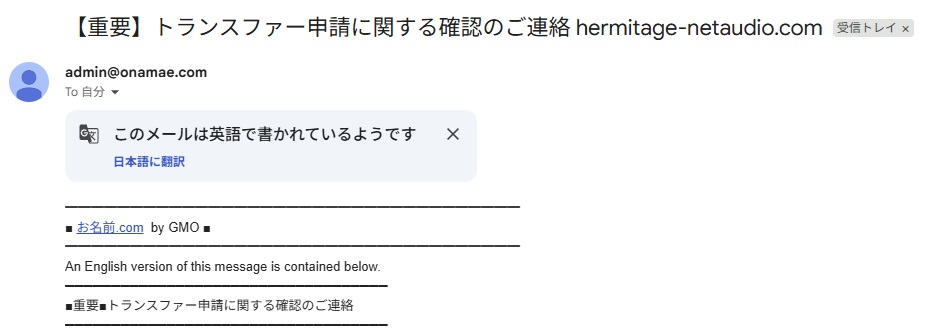
「トランスファー手続きにつきまして、他社レジストラへ移管をご希
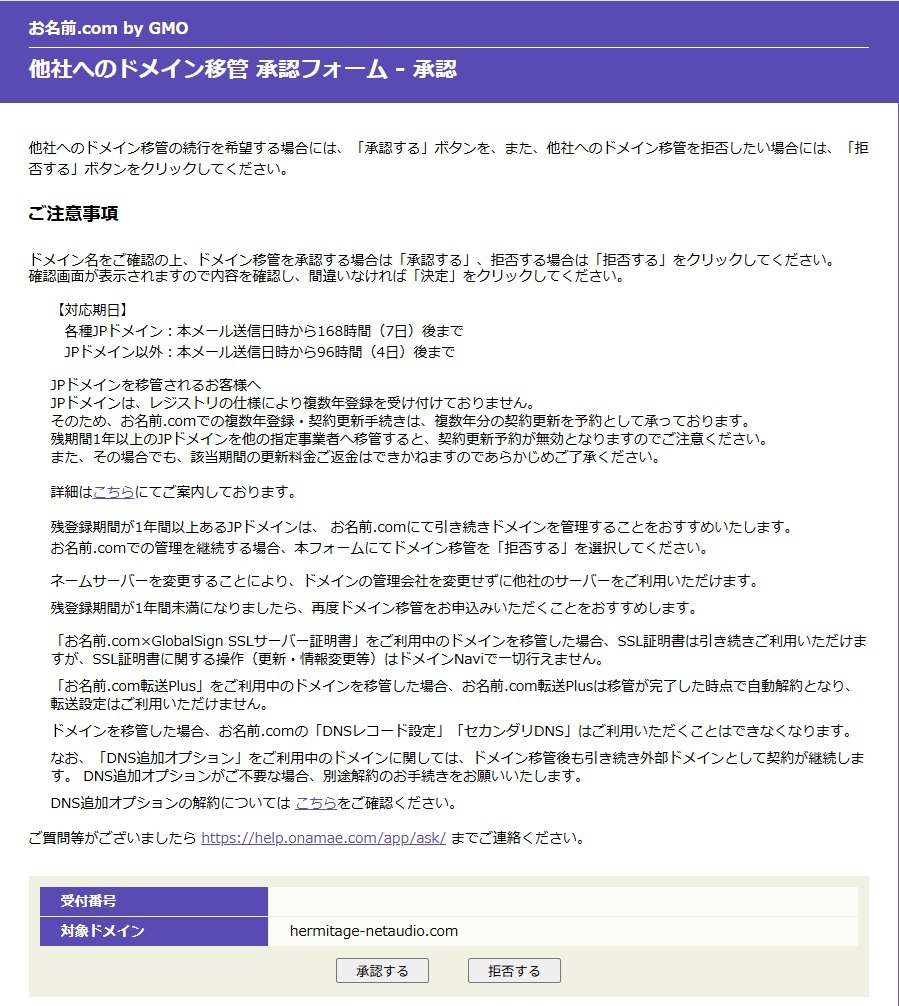
「他社へのドメイン移管 承認フォーム – 承認」というウェブページが開きますので、「承認する」を選択します。
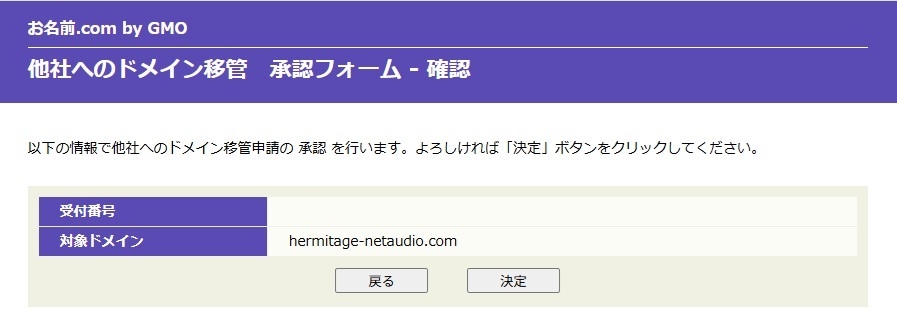
再度確認画面が開きますので「決定」を選択します。
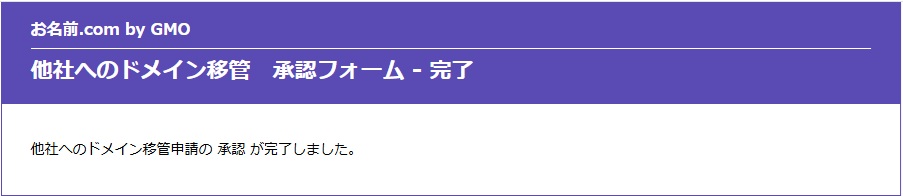
完了画面が表示されますのでページを閉じます。
お名前ドットコムから「トランスファー申請承認のご連絡」というメールが届きますので確認します。
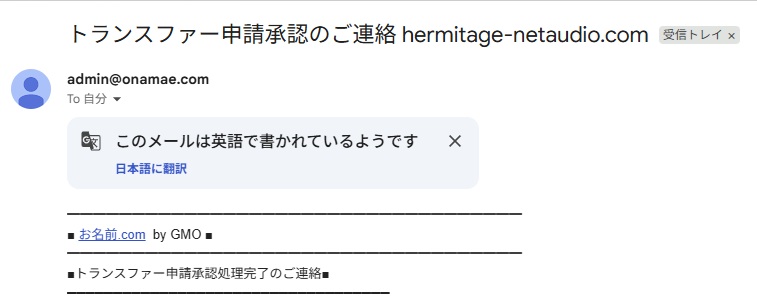
時間をおいてエックスサーバーからも「ドメイン移管完了のお知らせ」が届きます。
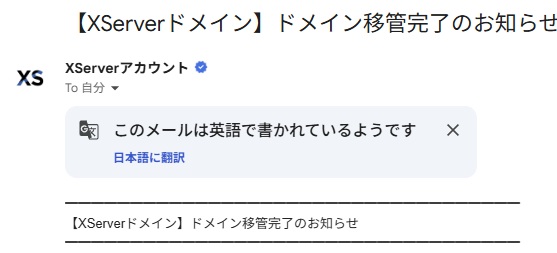
これで移管作業は完了です。エックスサーバーの契約管理画面には移管されたドメインが表示され、その横に独自ドメイン永久無料特典と記載があれば、特典を利用したドメイン移管は正常に完了しています。

一応申請前の確認では移管作業の猶予として1ヶ月を見積もるよう記載がありますが、よほど作業が立て込んでいたりしなければ、新生から完了まで24時間以内には処理が終わると思います。
エックスサーバーの独自ドメイン永久無料特典を利用できれば、毎年かかっていたドメイン更新料という固定費を削減でき、ブログ運営も少し楽になるはずです。同じような手順でドメインの移管を考えている方のお役に立てば幸いです。
Her-
↓↓↓関連記事はこの下にあります、引き続きお楽しみください↓↓↓


コメント