捨てるつもりで置いてあったノートパソコン
先日Windows11の最低要件を満たさない4台のパソコンに、無理やりWindows11をインストールした様子を投稿しました。4台についてはさすがにスペックが不足しているので、動作はやや遅いですが、しばらく延命はできそうです。

その後、家の中の整理をしていると、以前家族が使っていて捨てるつもりで置いてあった大型ノートパソコンが見つかりました。Lenovo ideapad510です。
システムに何らかの異常を抱えたパソコン
スペックを改めて調べてみると、第7世代 Intel Core i5-7200Uが搭載されていることがわかりました。前回の投稿にあったVAIO Pro PG VJPG111LBL1Bと世代的には同じでスペックはこちらが上です。
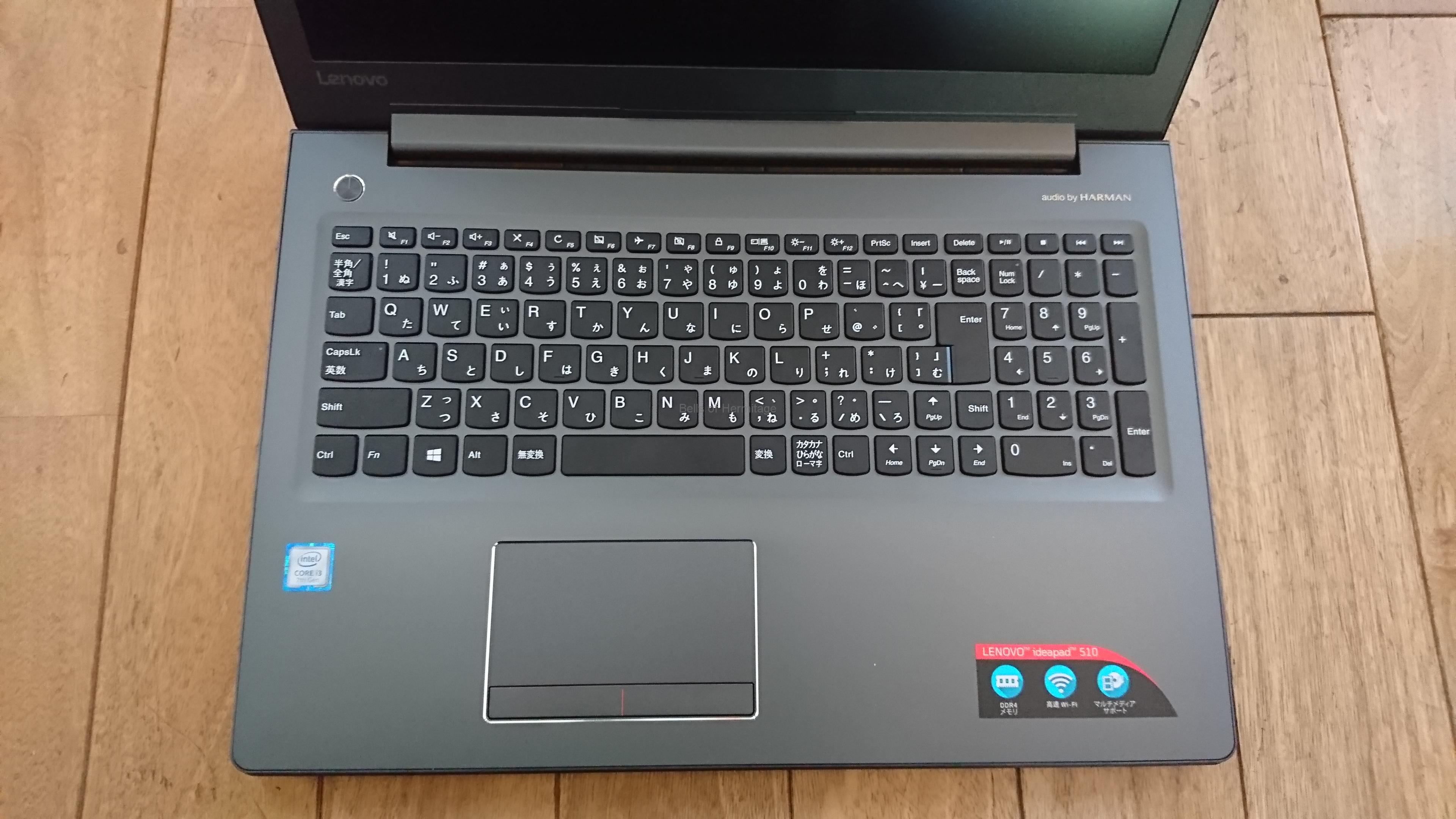
VAIOが問題なく動作しているならideapad510も復活できるかもしれないと思い、ideapad510を起動して同様の手順でWindows11をインストールしてみることにしました。しかし起動直後から動作がおかしい。ネットワークフォルダを開こうとすると画面が点滅してフォルダが開かず、NAS上に保管したインストールファイルにアクセスできませんでした。
Windows10に戻るシステムエラー(0x8007000D – 0x2000C)
インターネットは接続できていたので、改めてインストールファイルをダウンロードして、更新によって上記の異常が修正されることに期待をしてインストールを試みました。「Windows Serverのインストール」画面に進み一見順調に更新されているように見えましたが、インストールが終わったと思いきや下記のエラーコードの表示と共にWindows10に戻ってしまいました。
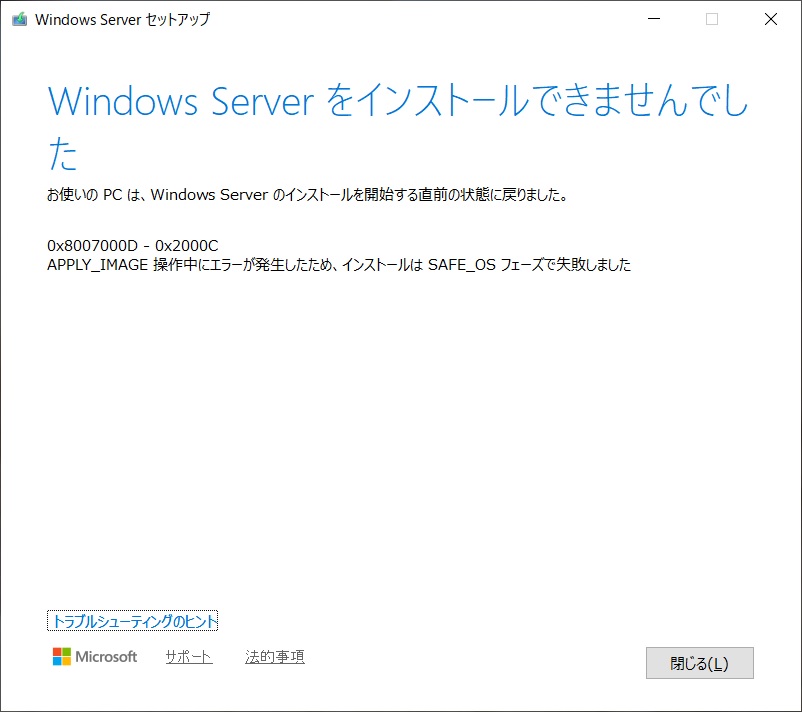
Windows Serverはインストールできませんでした
お使いのPCはWindows Serverのインストールを開始する直前の状態に戻りました。
エラーコード0x8007000D – 0x2000C
APPLY_IMAGE 操作中にエラーが発生したため、インストールは SAFE_OS フェーズで失敗しました。
「エラーコード0x8007000D – 0x2000C」について調べてみると、以下のような異常が考えられるとウェブページ上に記載がありました。どこまで本当かはわかりませんが…。
- Windows Updateに必要なファイルの不足
- レジストリ設定が不適切
- システムファイルの破損
- HDDやSSDの障害
- BIOS モードがレガシー BIOSになっている
- パーティション形式が「MBR」である
まずアップデートに必要なファイルの不足というのは、ネット上から最新版をダウンロードしてインストールしているので該当しないはず。ideapad510をWindows11にアップグレードした方はネット上にも見つけたので、ドライバーが見つからないなどの問題ではなさそうですので、この機体固有の問題だと思われます。
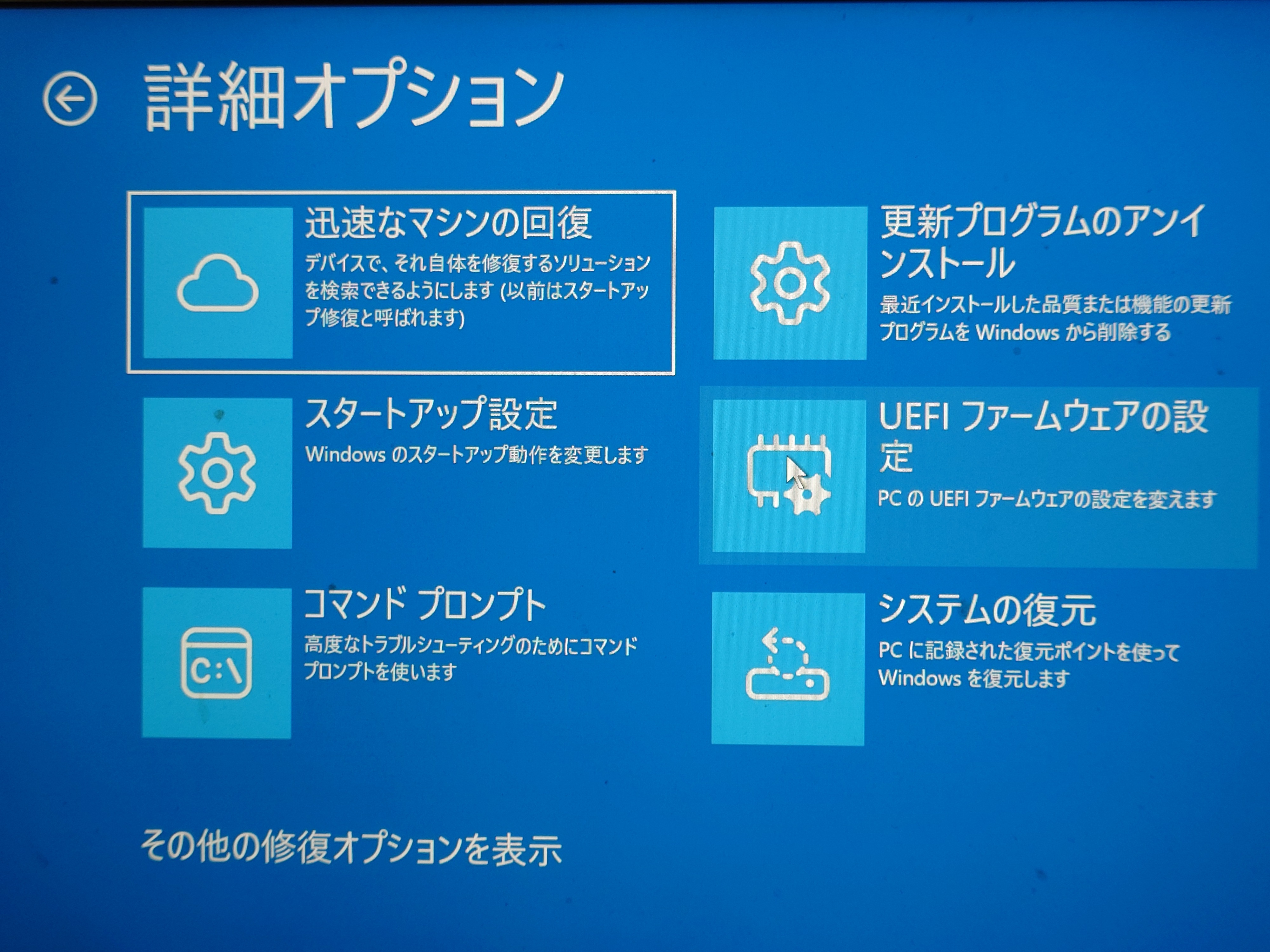
次にBIOSから確認できることを確認してみると、UEFIファームウェアの設定はBIOSモードはUEFIになっていたので問題なさそうです。一応BIOSもLenovoのアプリを使用して最新にアップグレードしてみましたが、Windows11のインストールではエラーでWindows10に戻ってしまいます。
動作が不安定なことから考えても、システムファイルの異常は考えられます。前例がある以上、システム上の異常が特定解決できればアップグレードはできるはずですよね。
Windows10の初期化を試みる
インストール作業前からWindows10の状態が不安定なことから、システムファイル上に何らかの問題があることが原因だろうと推測して、Windows10を一度初期化してから、Windows11に改めてアップグレードしてやろうと考えました。
まず試したのはWindows10標準の回復ツールです。「ウィンドウズボタン(スタートメニュー)」から「設定」 →「更新とセキュリティ」 →「回復」 をクリックし、「この PC を初期状態に戻す」から 「開始する」へと進みます。※初期化を行うとデータがすべて消去されるので必ずバックアップすること!
この手順で通常なら初期状態に戻せるはずですが、やはりシステム上に問題があるのか、回復できないままと処理が中断されてしまいました。次の手としてLenovo製パソコンに標準搭載されているリカバリーアプリのLenovo OneKey Recoveryなどの初期化を試しましたが、やはりシステム上の問題で初期化ができない状況でした。
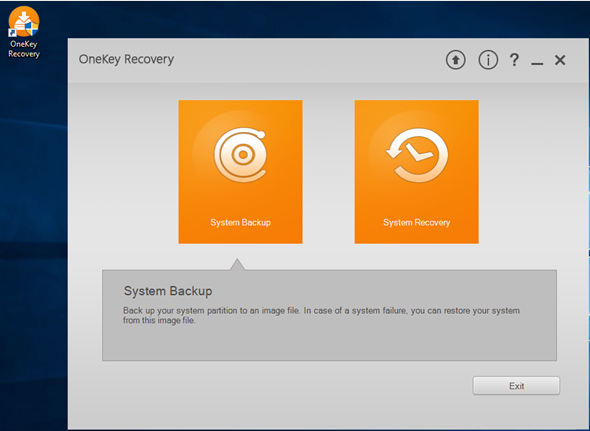
そのときのエラーは確か、こんな感じだったと思います。
The Program cannot find the service partition.
this function is currently unavailable.
SSDへ換装した時にさかのぼる問題
Lenovo OneKey Recovery上でサービスパーティションが見つからないと言われたので、パーティションの状態を確認してみると4つの複雑なパーティションに分割されていることがわかりました。
一応リカバリーデータはあるように見えたんですが、この状態を見てふと思い出しました。このideapad510は初期状態ではHDD(500GB)を搭載したモデルで、しばらくして速度の改善のために、ディスクのミラーリングツールを使ってSSD(250GB)への換装を行った経緯があります。
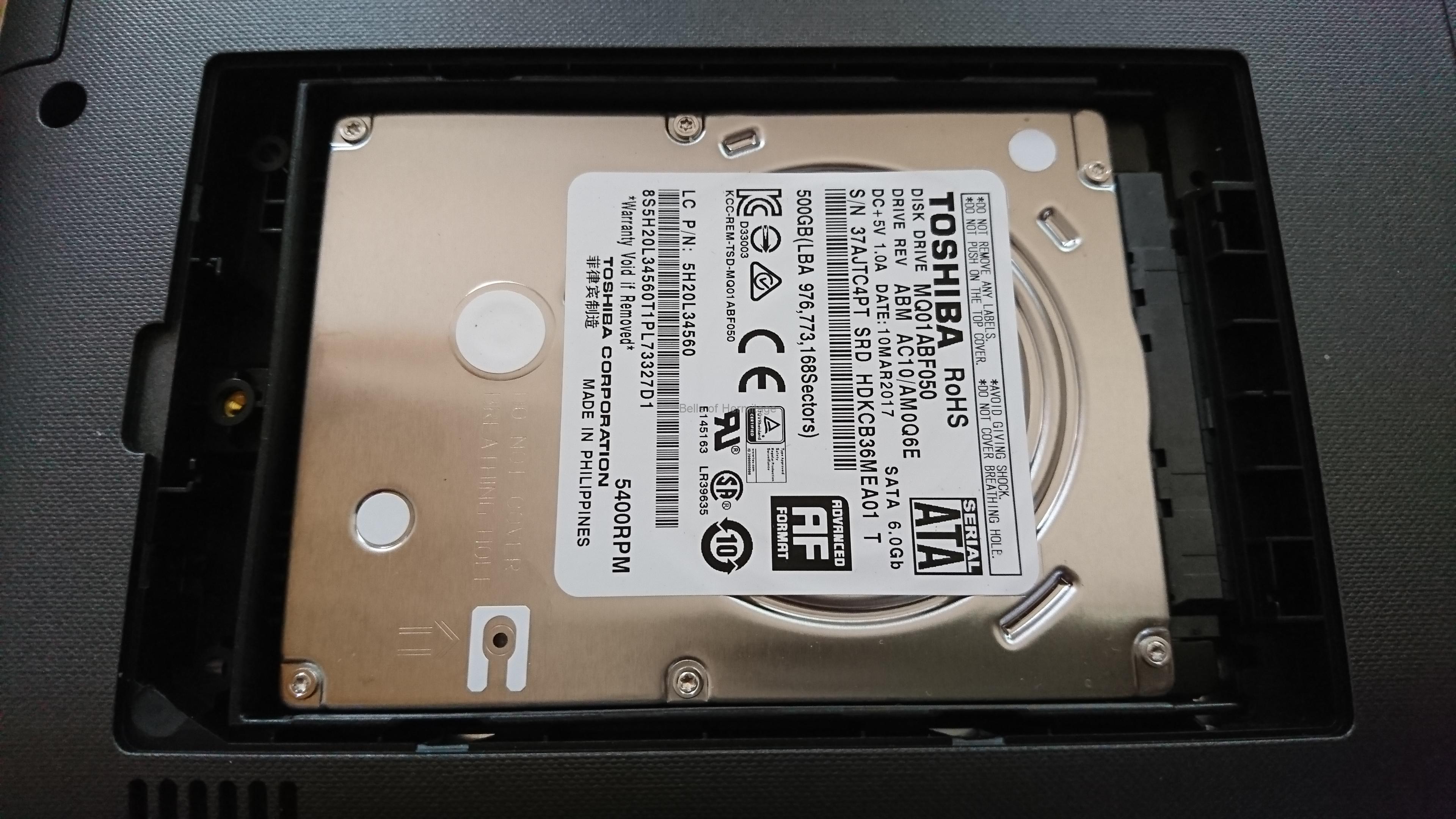
その際ミラーリングツールを使ってHDDの内容をそのままSSDへコピーしましたが、容量の差異があるため、コピーする際にシステムディスクを500GBから250GBにダウンサイズしています。
どうもこの時のダウンサイズが原因でパーティションの構成が崩れ、回復オプションなどに保存される初期状態の情報と現構成が異なっていることが、今回のトラブルの原因かもしれないと推測し、1つのディスク内に分割されたパーティションを1度消去して、初期化し1つにまとめることにしました。
パーティションの削除はそのパーティションに区切られたデータをすべて削除することになります。Lenovoがあらかじめ作成しているリカバリー領域も削除してしまうので、失敗すれば復旧ができなくなる恐れがあります。とはいってもどうせリカバリーもできない状態だし、もう最悪捨てればいいやと覚悟を決めて実行しました。
Windows10のクリーンインストール
パーティションを1つにまとめてからのインストールとなると、完全に初期化してからインストールするしかありません。Windows10のインストールメディアを作るために、以下のMicrosoft公式HPからファイルをダウンロードします。

ダウンロードしたファイルを起動して、余っているUSBメモリ(SanDisk Cruzer Switch 8GB)を使ってインストールメディア作成しました。
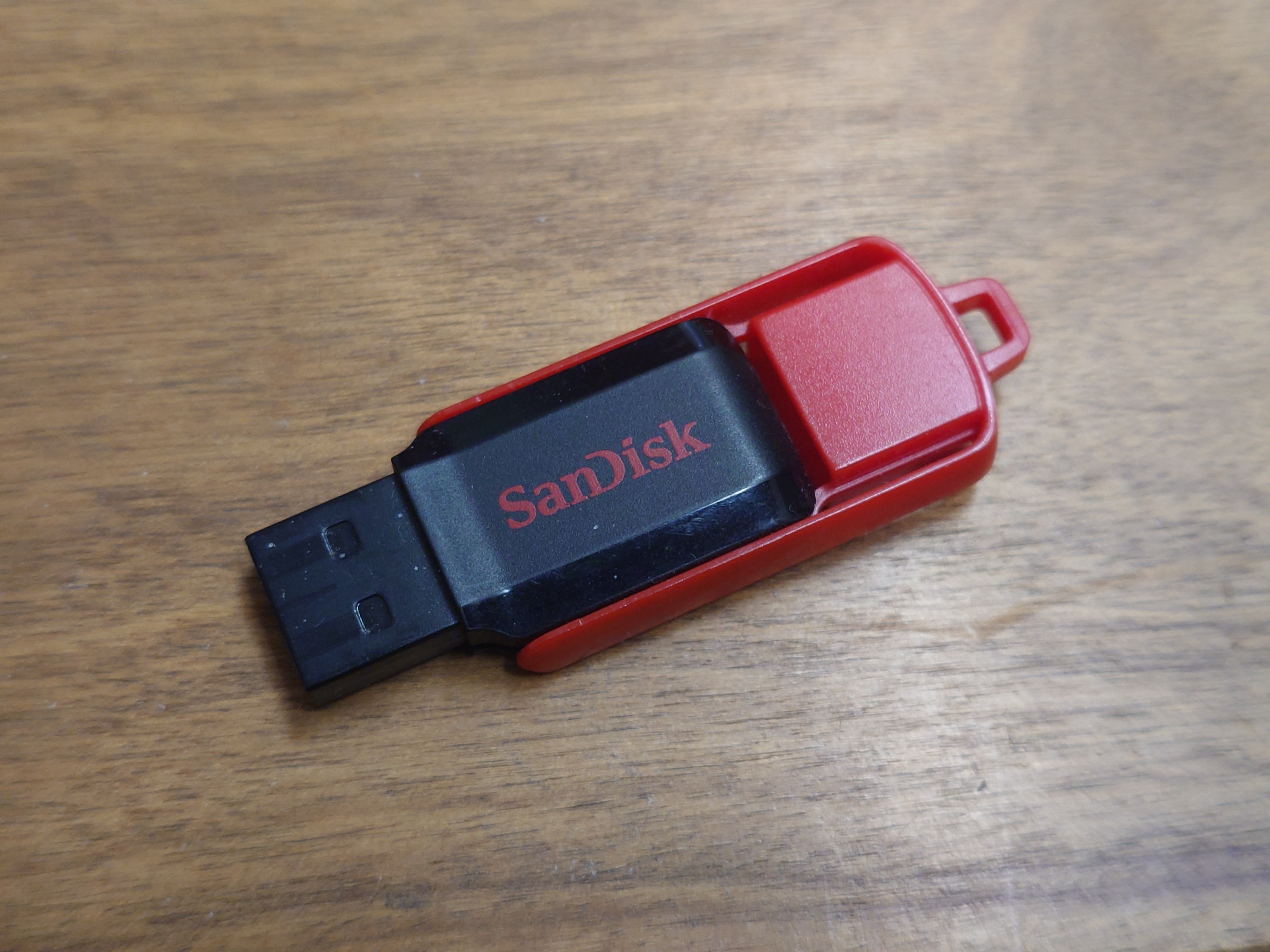
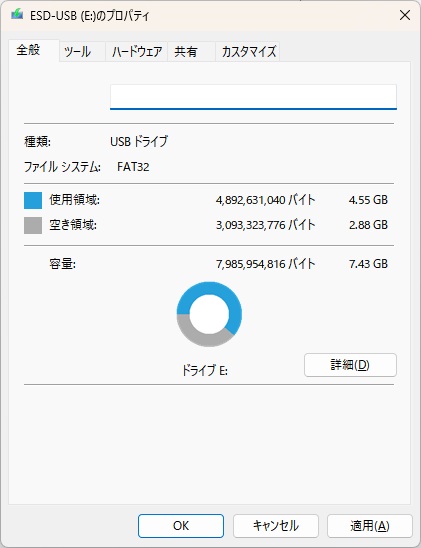
インストールメディアに使用するディスク容量については、8GB以上が推奨されていましたが、実際のインストールメディアの容量は5GB未満でした。
ideapad510から一度サインアウトして、ログイン画面の右下にある電源マークから、shiftキーを押しながら再起動を行うと、再起動時にBIOS画面が表示されます。
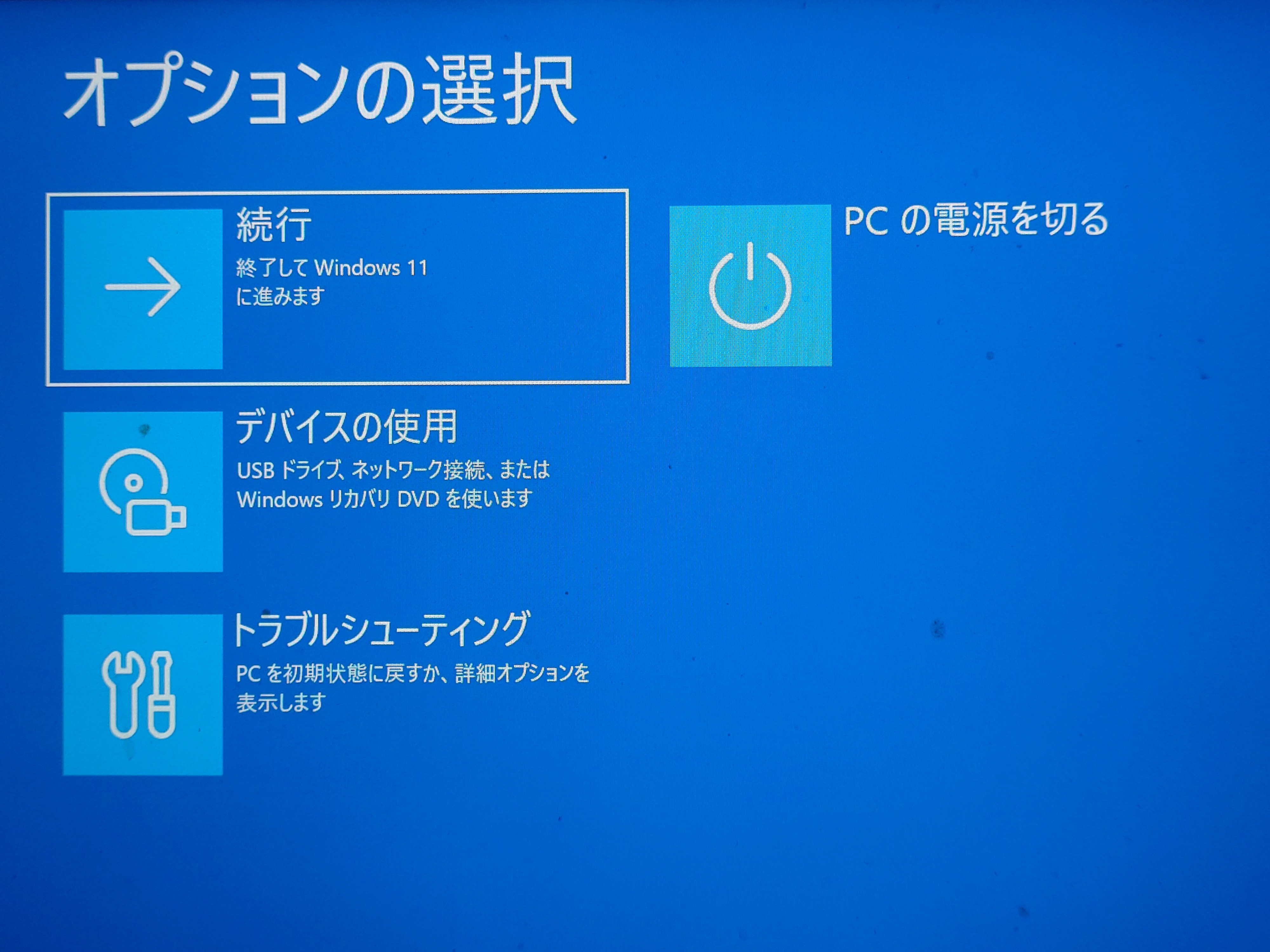
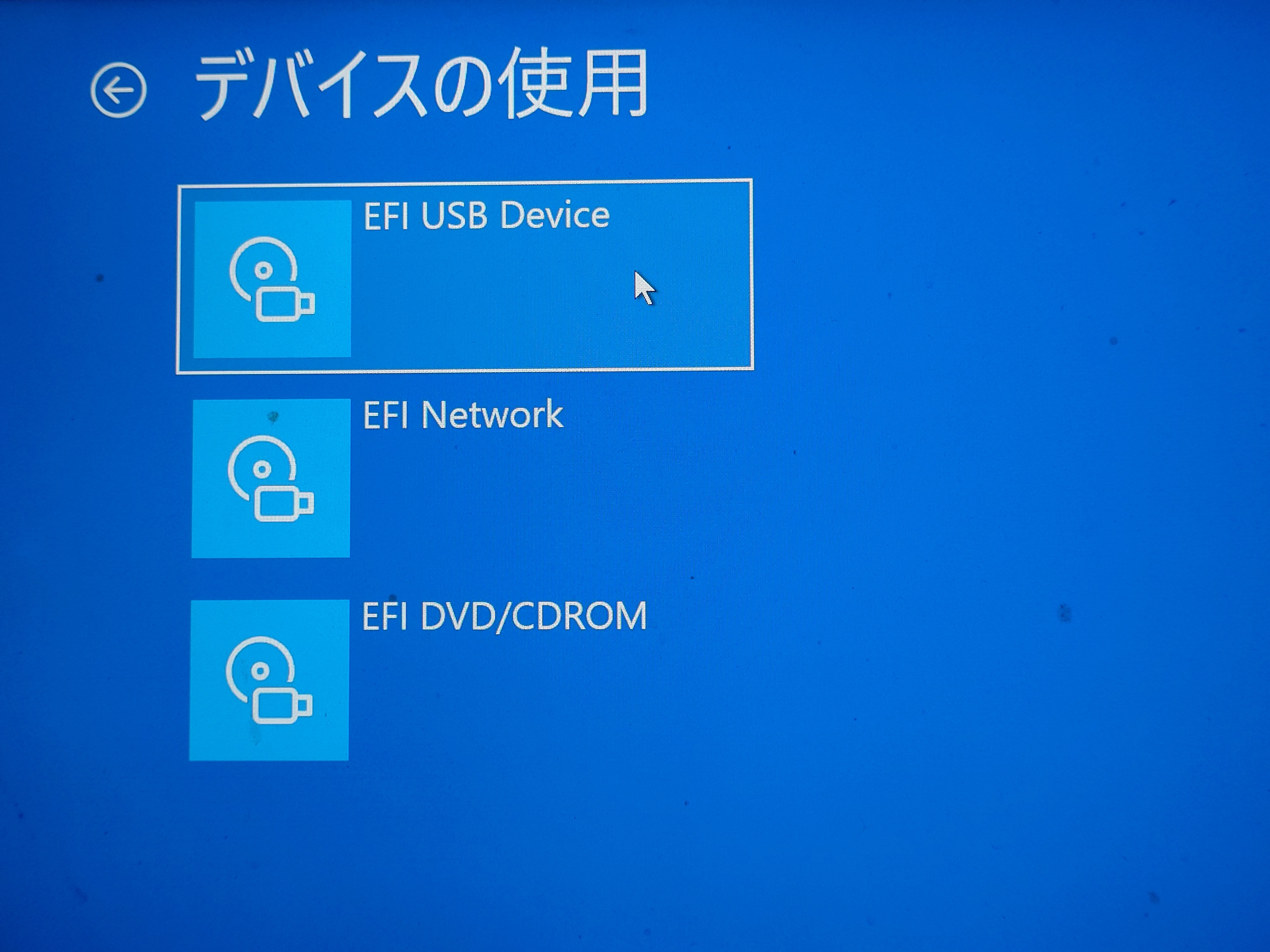
「オプションの選択」から「デバイスの使用」を選択し、「EFI USB Device」を選択して、USBメモリをブートディスクとして起動して、Windows10をインストールしました。
Windowsセットアップというウィンドウが起動すると、最初にインストールするパーティションを選択する画面が表示されます。
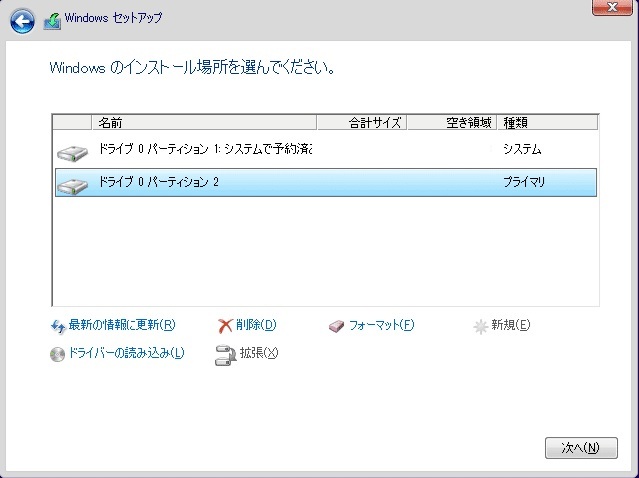
私の場合は4つのパーティションに分かれていたので、1つ1つ選択して画面下にあった「削除」ボタンをクリックして、すべてのパーティションを消去し、新規にパーティションを作り直してからインストールを行いました。
パーティションを削除する時点で既存のデータはすべて消えてしまっていますので、もう後戻りはできません。これでダメならこのパソコンはあきらめます。
後はインストールメディアの指示通りにセットアップを進めていき、Windows10のインストールが終わり初期設定画面が立ち上がりました。ネットワークへの接続が促されますが、ここではあえてネットワークには接続しない制限された状態で進めていき、ローカルアカウントを作成します。初期化については問題なく完了できました。
改めてWindows11のインストール
アカウントの初期設定を行った後、改めてネットワークへ接続して、ダウンロードしてNASに保存してあったWindows11のインストールファイルをコピーします。あとは以前の投稿の通りの手順で、再びWindows11のインストールを試みました。

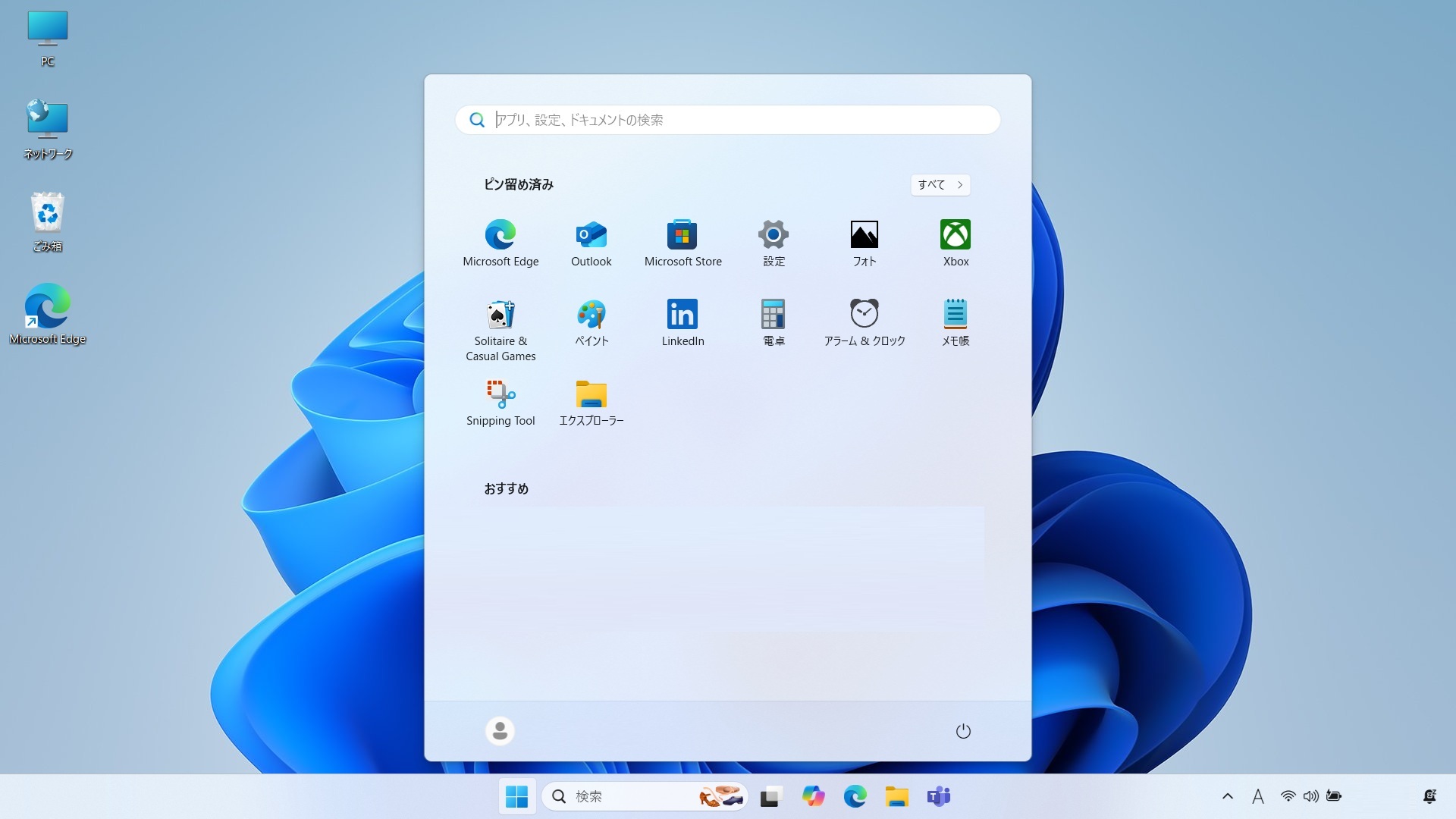
インストール画面が終了し、ログイン画面が立ち上がった時にはまたWindows10に戻されたかと思いましたが、すんなりとWindows11へアップグレードされていました。
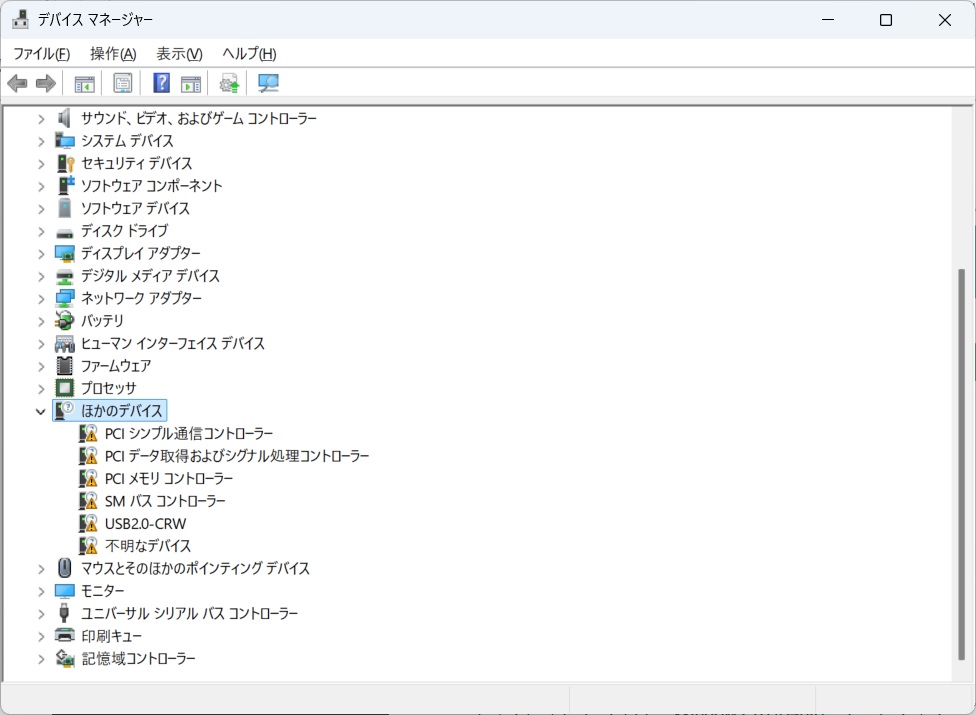
デバイスマネージャーを確認すると、いくつかドライバーの不足はありました。
Lenovoの公式HPのサポートドライバー一覧へアクセスします。

以下の各種ファイルをインストールしたところ、ドライバーの不足は解消しました。
- チップセット:Intel マネージメント エンジン インタフェース ドライバー Windows 10 64bit用
- チップセット:チップセット ドライバー Windows 10 64bit用
- カメラとカードリーダー:Realtek カードリーダー ドライバー Windows 10 64bit用
- 電源管理:Advanced Configuration および 電源 マネージメント インタフェース (ACPI) ドライバー Windows 10 64bit用
第7世代 Intel Corei5ということもありますし、アップデート前の不安定さが嘘だったかのようにスムーズに動きます。クリーンインストールしてますんので余計なアプリも入っていませんし、今までの4台に比べると動作もスムーズですね。もちろん最新のパソコンほど軽くはありませんが、Windows11に非対応といわれていても第7世代は十分に十分使えると思います。
手順まとめ
Windows11非対応パソコンは基本的に直接クリーンインストールができないため、Windows10からのアップグレードになります。強制的にWindows11にアップグレードする際、エラーコードに悩まされ、その解決が難しい場合は以下の手順で進めるしかなさそうです。
- 既存のパソコンからバックアップを必ず行う
- パーティションを再構成しデータを完全消去
- Windows10のインストールメディアを作成しクリーンインストールする
- Windows11へアップグレードする
Windows10のライセンスが正式に付与されているパソコンであれば、上記のアップグレードには追加ライセンス料は必要ありません。インターネット上から無料で入手できます。USBメモリやDVD-Rなどは別途用意する必要はありますが、8GB以上のUSBメモリは家の中を探せば見つかるでしょう。


Windows11非対応の第7世代Intel CPUを搭載したパソコンをSSDで高速化することがトレンドになった頃は、SSDはまだ容量もHDDに比べると小さくて、HDDからSSDへの換装を行う際に、今までの環境を維持したまま移し替えるとなると強引な手法に頼らざるを得ませんでした。当時私のようにミラーリングツールを使って無理やり移し替えた人は結構いるのではないかと思います。
初期化用に保存されているデータと、現在の状況が異なればエラーを発生する可能性は十分にあるでしょうし、同様のエラーを発生してWindows11へのアップグレードをあきらめた同じ境遇の方も結構いるかもしれないと思うので、この経験を共有することでその方々への助けになればと思います。
お決まりの文句ですが、イレギュラーなアップデートはあくまで自己責任でお願いします。うまくアップデートできなくても、パソコンが動かなくなっても私は責任取れません。
Her-
↓↓↓関連記事はこの下にあります、引き続きお楽しみください↓↓↓
コメント