Windows10はサポート終了
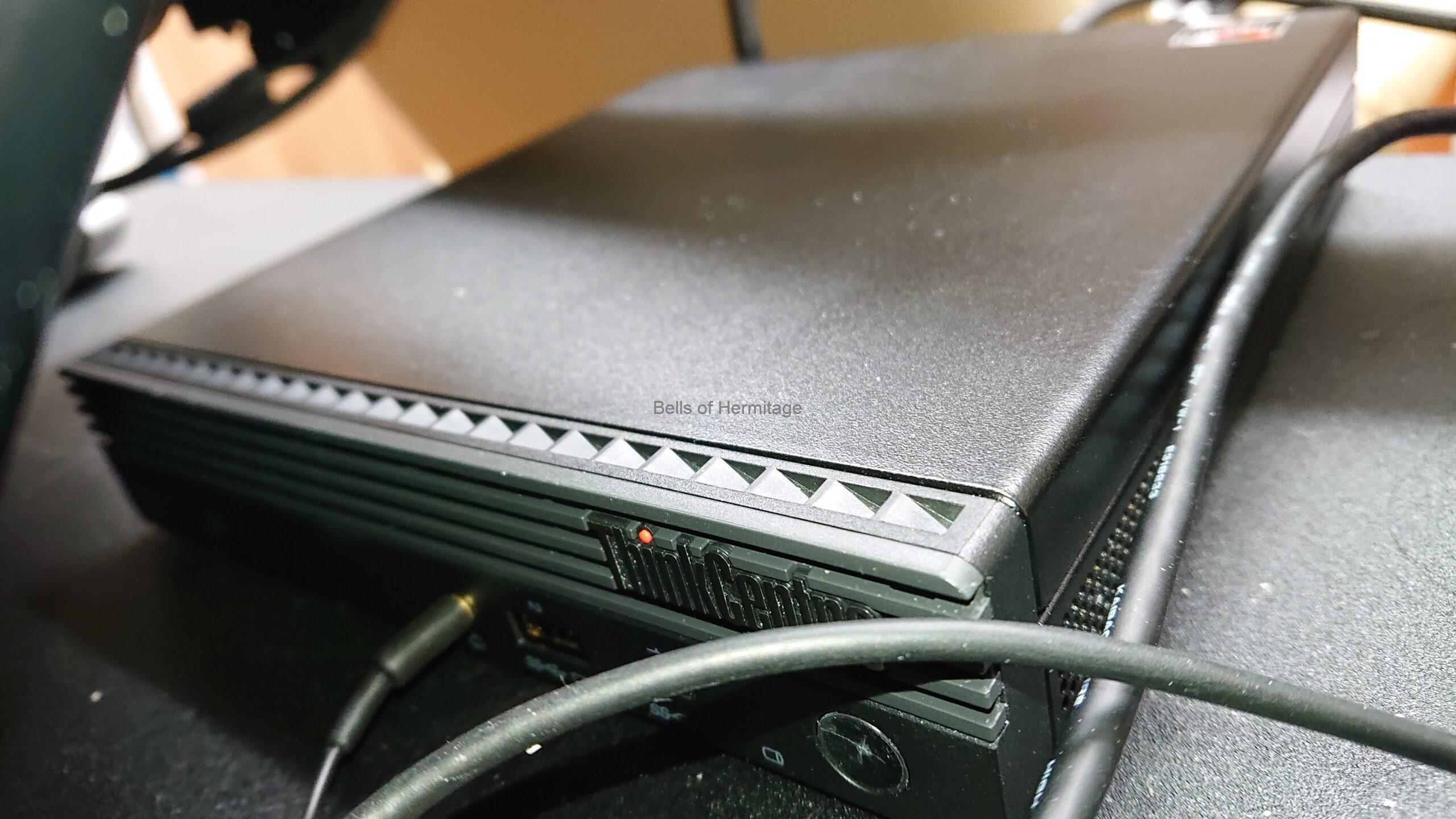
普段からよく使っているデスクトップパソコンはLenovo ThinkCentre M75q Gen 4です。OSはWindows11が当初からインストールされていて、Windows10のサポート終了に伴う以降は必要ありませんでした。
しかし我が家にはWindows11に移行できていない、Windows10の古いデスクトップパソコンやモバイルパソコンがまだあります。いずれも本ブログを下書きし投稿する際などに使っていたもので4台残っています。
延命オプションは使えない
Windows10のサポートは2025年10月14日に切れてしまい、すでに3か月ほど経過しています。Microsoftアカウントへのサインインや、Windows 10のバージョン22H2であることなどを条件に1年延長されるオプションがありますが、これらのパソコンはクラウドとの連携が前提となっていて、ローカルアカウントではこれらのオプションは利用できません。
私の場合、クラウドの連携はしたくないのでサインインせずにローカルアカウントで利用しており、サインインオプションは今後も回避できる限り回避します。
システム要件を満たさないとインストールできない
Windowos10のまま残っている4台について可能な範囲で延命したいのですが、最小システム要件を満たしておらず、通常の方法ではインストールが拒否されてしまいます。
- CPU:1GHz以上、2コア以上、64ビットプロセッサ(Intel第8世代以降、AMD Ryzen 2000シリーズ以降など)
- メモリ:4GB以上
- ストレージ:64GB以上の空き容量
- システムファームウェア:UEFI、セキュアブート対応
- TPM:バージョン2.0に対応
- グラフィックス:DirectX 12以上 (WDDM 2.0ドライバー) 対応
- ディスプレイ:9インチ以上、720p (HD) 解像度
一番ネックになっているのはCPUの要件ですね。いずれもモバイルCPUが使われているので交換は簡単ではありませんし、その手間をかけるくらいならWindows11搭載の新しいパソコンを調達する方がマシです。
現在Windows11にアップグレードできずに困っている対象のパソコンは以下の4台です。
VAIO Pro PG VJPG111LBL1B
Windows10搭載パソコンでは一番新しい機種ですね。第7世代 Intel Core i3 7100U(Kaby Lake) 2.4GHzを搭載していますが、ギリギリWindows11に対応していない世代です。メモリは4GB、SSD128Bとなっています。

昨年の御殿場旅行には持参しましたし、まだ現役で使いたいのが本音です。
NEC LAVIE Hybrid ZERO PC-HZ300DAB
軽くて薄いタブレットパソコンでCPUには第6世代のIntel Core m3 6Y30(900MHz)が搭載されており、オプションのバッテリ搭載キーボードがついています。メモリは4GB、SSD128GB


Windows搭載のタブレットパソコンとしては11.6型と大きめのサイズで410gしかなく、なかなか代わる機種がないので、こちらも延命して使いたいですね。
NEC LAVIE Hybrid ZERO PC-HZ100DAS
PC-HZ300DABの前に使用していたもので、第6世代のIntel Pentium 4405Y(1.5GHz)が搭載されています。メモリは4GB、SSDは64GBとPC-HZ300DABよりも少しスペックが低い分、398gとさらに軽いです。PC-HZ300DABが故障した時のバックアップとして置いてありました。
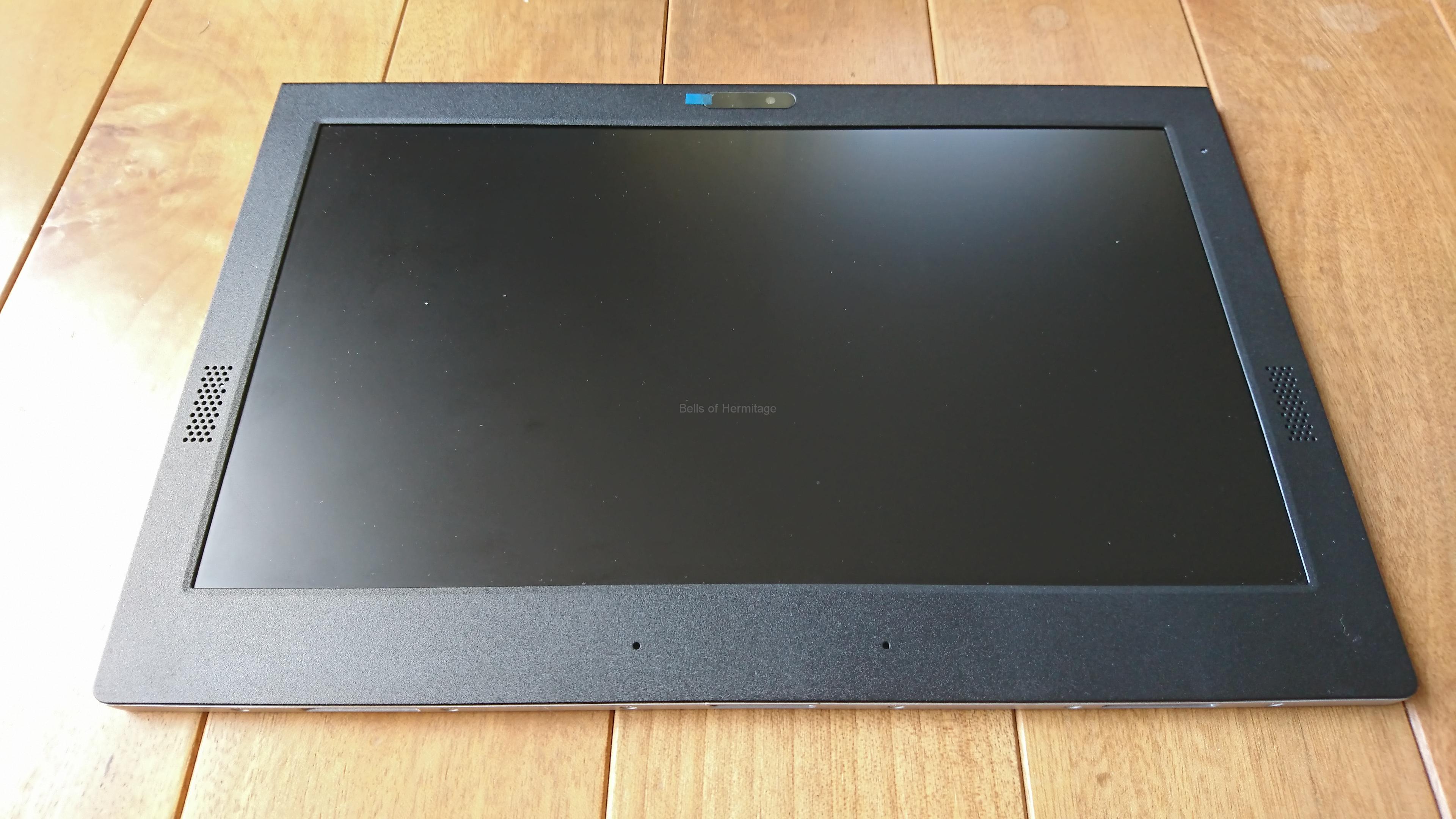


スペック的にはこれが一番低い(特にCPU)と思われ、Windows11で動作可能なのか一番心配です。
ASUSPRO EeeBox PC E510
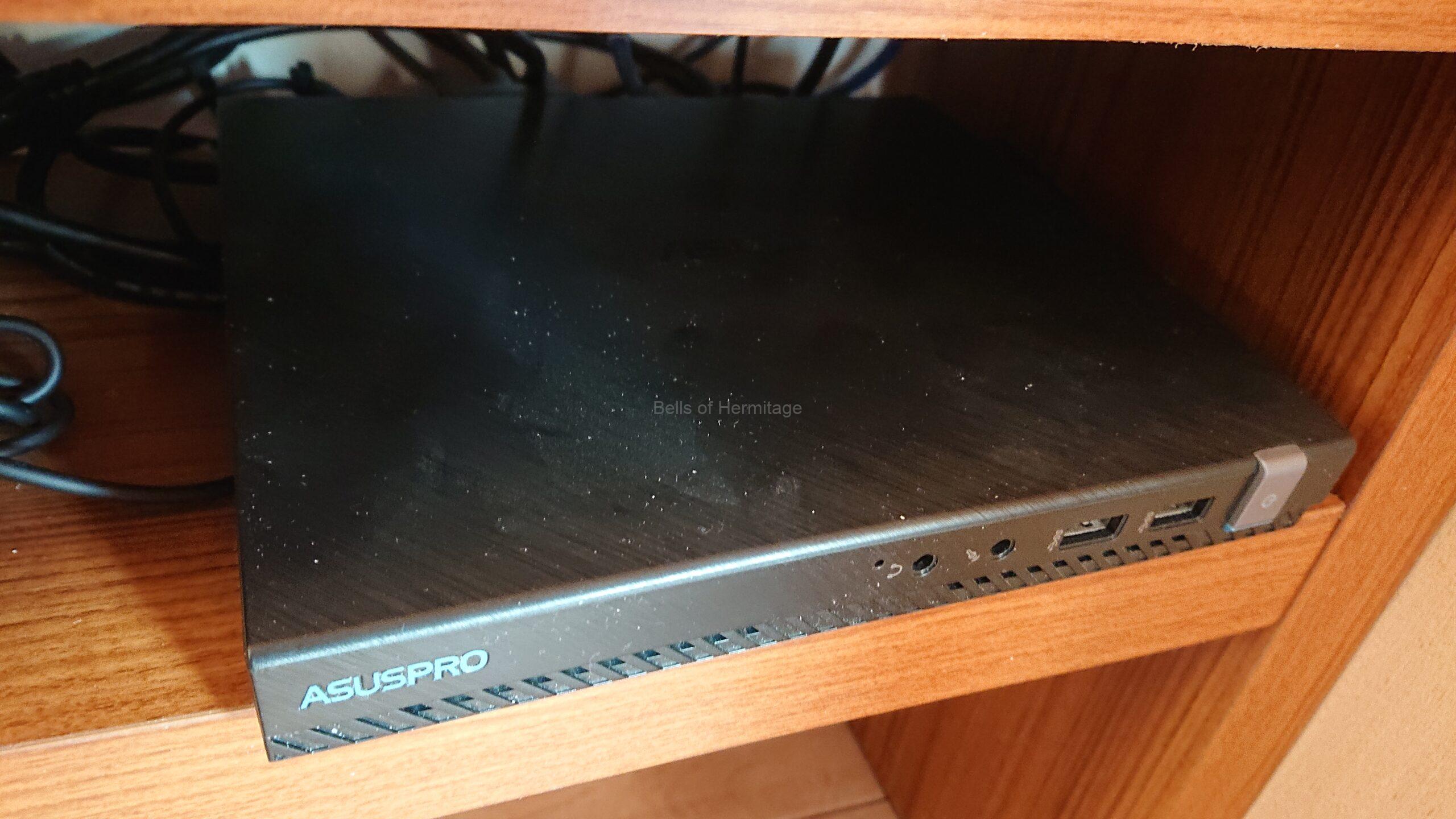
第5世代のIntel Core i5-4460Tを搭載したコンパクトデスクトップパソコンで本ブログを書き始めた頃に使っていたものです。現在はメモリを増量し16GB、HDDはSSD250GBに換装してあります。

Windows7にWindows8.1のアップグレードオプションがついたものでしたが、Windows10にアップグレードして使っていました。たま~に寝室でパソコンを触りたいときに使っているサブ機ですが、正直なくても困りません。
昨今の物価高、世界的な半導体不足によるメモリの高騰で、パソコンはしばらく価格が上がりそうです。最近は外出してパソコンを触る機会も少ないので、今すぐモバイルパソコンが必要な状況でもないので、新しいパソコンを購入する物欲も湧きません。しかしWindows10のまま放置するのもセキュリティ面で不安があるので、今回は少し迂回した方法でインストールを試したいと思っています。
あくまで自己責任
まず最小システム要件を満たしていない以上、Windows11をインストールしても、まともに動作するかどうかはわかりません。また古いパソコンに使われているデバイスについては、Windows11に対応したドライバーが提供されていない可能性もあります。
ドライバーが提供されていたとしても、ネット上などで自分で調べて不足するドライバーなどは用意する必要があるでしょう。またセキュリティにも多少問題が残ります。ですからアップグレードはすべて各自の責任で行う必要があります。この方法を試して上手くいかなかったとしても私は責任を負いません。
ロールバックの事前確認
そして、うまく動作しないときは設定からロールバックするなどの手順も事前に確認しておきましょう。以下の手順でロールバックは可能です。
ウィンドウズボタン(スタートメニュー)→設定→システム→回復→復元→Windows 10に復元する
しかし、インストールしてから10日を過ぎてしまった場合はロールバックできなくなってしまうため、Windows 10のインストールメディアを使用してクリーンインストールする必要があります。既存のデータはすべて消去されてしまうのでご注意ください。
ライセンス
ライセンスは現状のWindows10のライセンスが有効なら、そのライセンスを引き継いでWindows11が利用できるはずです。
バックアップ
パソコンのアップグレード作業をする前には、NASや外付けHDDなどに必ずデータのバックアップを取りましょう。データが消えてしまってから後悔しても遅いです。
古いパソコンから生贄に
インストール自体は簡単ですが、何か起こってから復旧するのは手間がかかりそうなので、まずはもう起動しなくなっても困らないASUSPRO EeeBox PC E510からインストールをしてみます。
Windows11インストール手順
さてここからが本題です。インストールの準備から始めましょう。
マイクロソフト公式HPからディスク イメージ(ISO)をダウンロード
以下のMicrosoft公式ページへアクセスしてWindows 11 ディスク イメージ(ISO)をダウンロードします。

「Window 11(multi-edition ISO)」を選択して、「ダウンロード」をクリックします。
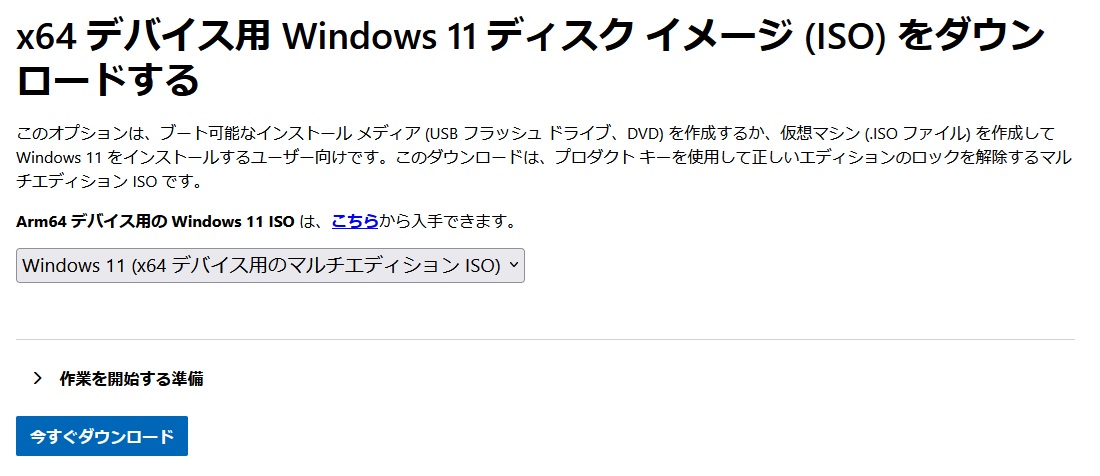
ダウンロードに必要な情報のチェックがあり、さらに「製品の言語の選択」から「日本語」を選択します。
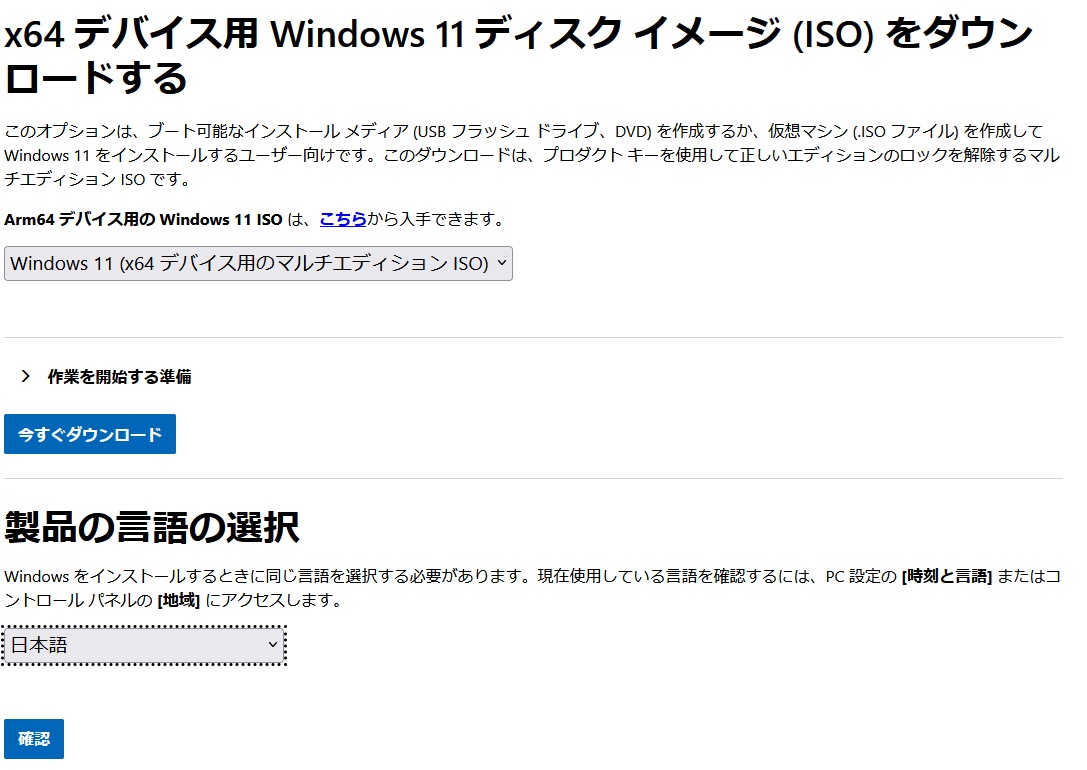
さらにダウンロードの資格の確認が入り、エラーが発生しなければ、「Windows 11 日本語」の「64-bit ダウンロード」をクリックすることができます。
ダウンロードできるときとできないときがある
私は一度試したことがありましたが、ここでエラーが発生して進めず一度断念しました。それから日をおいて再度試してみたらダウンロードできました。複数台にインストールするのであればこのISOファイルを共有するNASなどに保存しておき、インストールするパソコンに保存すれば、以下の手順でインストールすることができます。
ISOファイルのマウント
ファイルのダウンロードが開始され、指定したフォルダ(ダウンロードフォルダ)などに「Win11_25H2_Japanese_x64.iso」というファイルが保存されます。ダウンロードされたISOファイルを右クリックしてマウントを選択します。
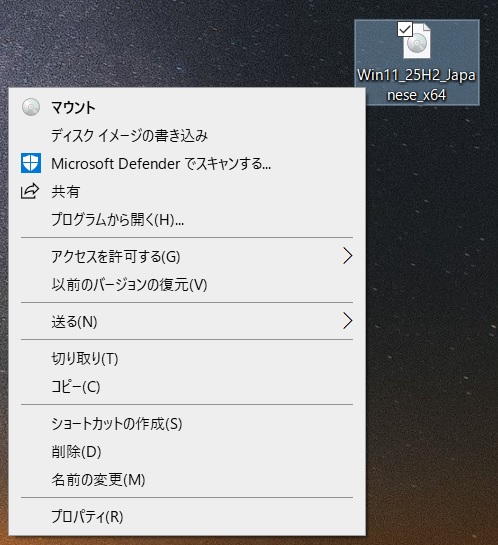
右クリックでマウントが出てこない場合は、「プログラムから開く」→「エクスプローラー」を選択すればできると思います。
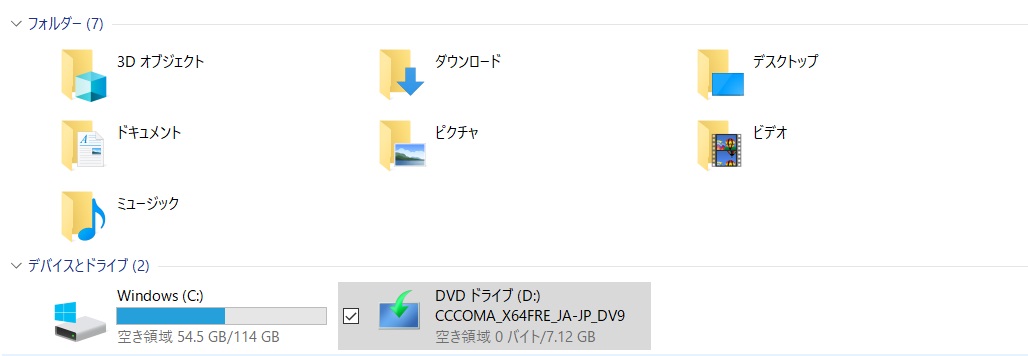
マウントされたドライブレターを確認します。おそらく利用されていない一番若いアルファベットになるはずです。 ※今回はDドライブ
コマンドプロンプトからインストールファイルを起動
タスクバーの左下にある「ウィンドウズボタン(スタートメニュー)」から「Windowsシステムツール」→「コマンドプロンプト」を探して右クリックし「その他」→「管理者として実行」を選択します。
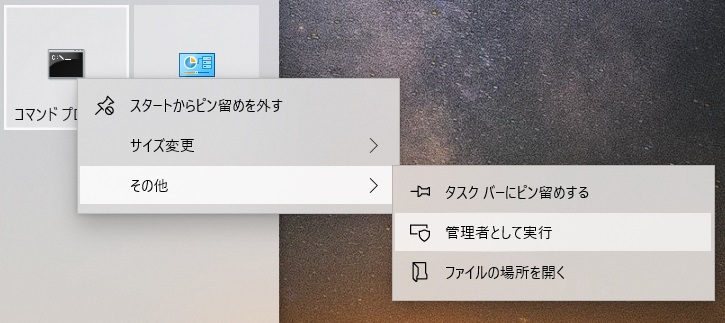
コマンドプロンプトを管理者権限で起動します。起動してよいか確認ウィンドウが出る場合は「はい」を選択
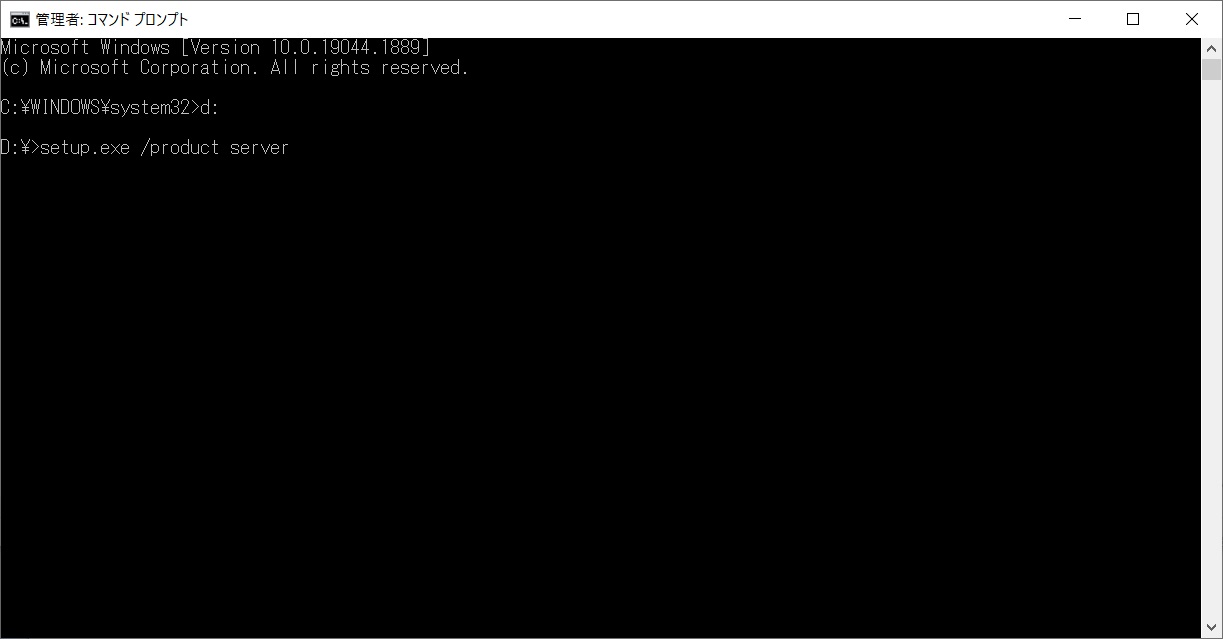
以下のコマンドを入力して先ほどマウントされた際に確認したドライブレターでマウントされたISOファイル内に入ります。※今回はDドライブ
D:
マウントされたドライブに移動したら以下のコマンドを入力します。
setup.exe /product server
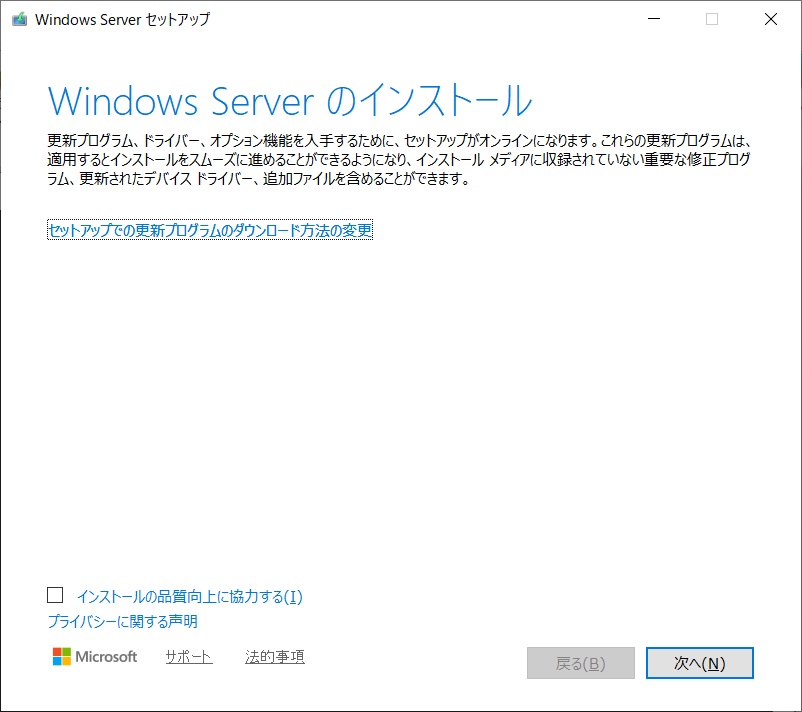
Windows Serverのセットアップ
Windows Serverのセットアップウィンドウが開きます。Windows Serverのインストールが開いたら、「次へ」をクリックします。※Windows Serverと表示されると不安になりますが、現状のOSに合わせてHomeやProが選択されるはずです。
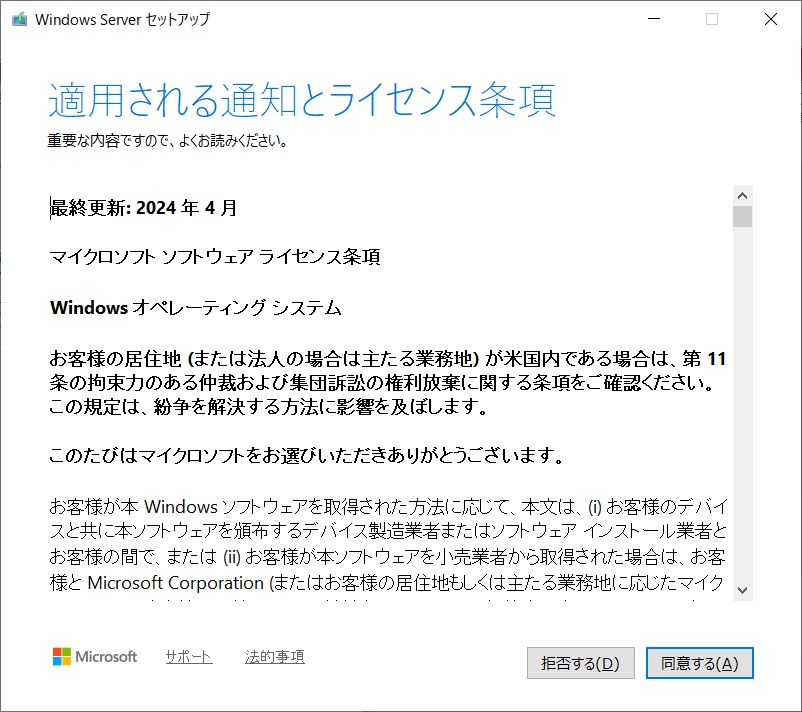
適用される通知とライセンス条項の中身をよく確認した上で問題なければ「同意する」を選択します。
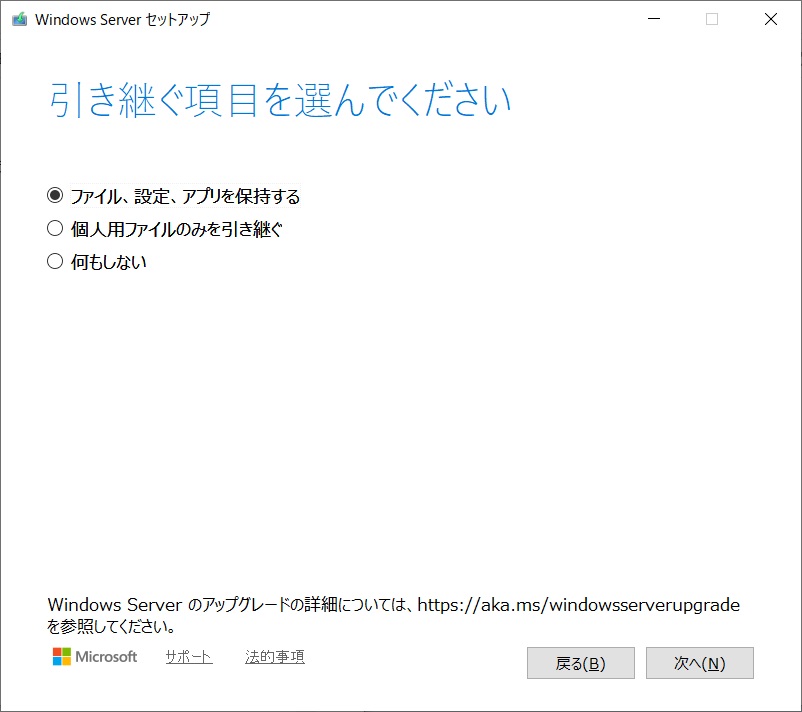
引き継ぐ項目を選んでください。ここではWindows10の既存のファイルをすべて引き継ぐので「ファイル、設定、アプリを保持する」を選択し、「次へ」をクリックします。
しばらく更新プログラムなどの確認があり、必要なデータのダウンロードが行われ、「インストールの準備完了」と表示されたら「インストール」をクリックします。
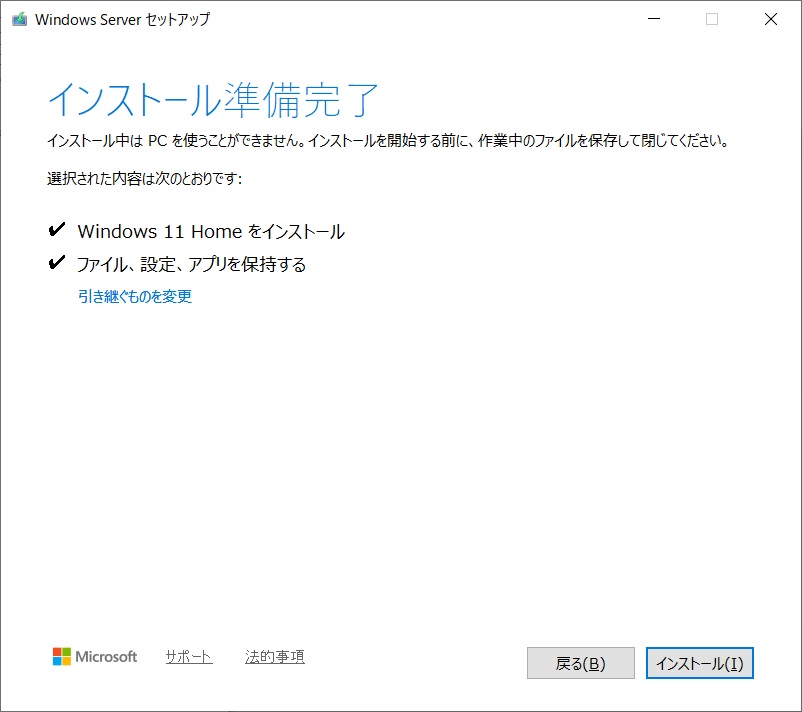
Windows Serverのインストール中と青い画面が表示されますので、インストール処理が完了するのを待ちます。何度か再起動が発生するので、電源を入れたまま30分から1時間ほど待ちましょう。

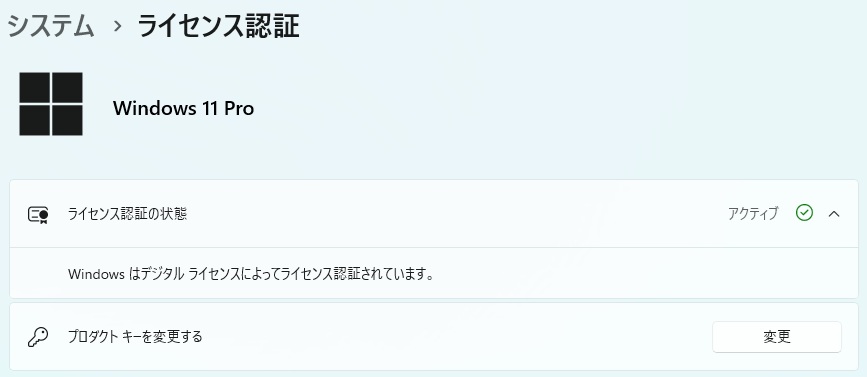
元のOSがWindows10 ProならWindows11 Proへ、Windows10 HomeならWindows11 Homeへアップグレードされライセンス認証もそのまま引き継がれるはずです。
各パソコンの問題と操作感
それぞれのパソコンにWindows11をインストールしてみた際に発生した問題と、実際にWindows11を動作させた際の操作感についてです。
ASUSPRO EeeBox PC E510/第5世代 Intel Core i5-4460T
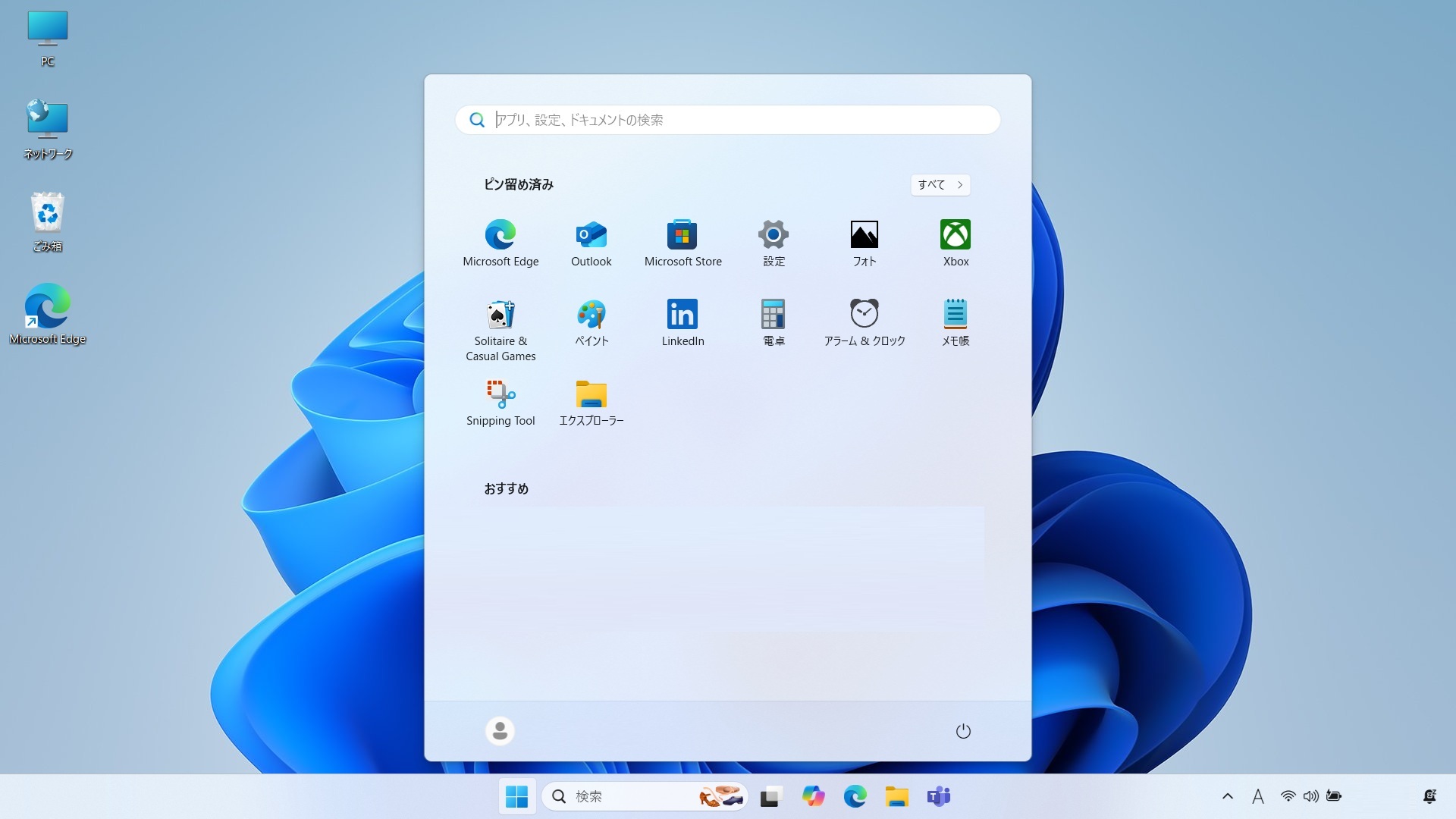
まず最初にいけにえに差し出したASUSPRO EeeBox PC E510ですが、インストールは思いのほかスムーズにいきました。ただ1つだけドライバーが見つからないものがありました。数回再起動した後、表示されなくなりデバイスマネージャーなどで見ても不備のあるデバイスが見つからないので、今のところ問題ないようです。実際にウェブブラウザなどを起動してウェブサーフィンやブログの投稿を行うのは問題なさそうです。
NEC LAVIE Hybrid ZERO PC-HZ100DAS/第6世代 Intel Pentium 4405Y
一番スペックが低くて動作に懸念があったNEC LAVIE Hybrid ZERO PC-HZ100DASですが、インストールは問題なくドライバーもすべて正常にインストールされました。パッと見の不具合はなさそうです。
しかしWindows11起動後から動作が少しもっさりしています。ウェブブラウザを起動してウェブサーフィンなどをしてみるとウェブページの表示もワンテンポ時間がかかります。使えないことはないですが快適とは言えません。
NEC LAVIE Hybrid ZERO PC-HZ300DAB/第6世代 Intel Core m3 6Y30
少しスペックはマシなNEC LAVIE Hybrid ZERO PC-HZ300DABについては、基本的なドライバーもPC-HZ100DASと同じなのでインストールは問題ありませんでした。
PC-HZ100DASに比べればウェブサーフィンなどの動作も軽いです。今後のアップグレードが進むとさらに重くなることも想定されますが、今のところはかろうじてモバイルパソコンとしては延命できると思います。
VAIO Pro PG VJPG111LBL1B/第7世代 Intel Core i3 7100U
この中では比較的新しいパソコンなので、インストール時には問題はありませんでした。ドライバーもすべて正常に機能しているようです。上記3台に比べれば動作は一番軽いですね。これはまだ現役で使えそうです。
とりあえず全台共通で言えることはタスクバーのウィジェットは即オフにする。
ウィンドウズボタン(スタートメニュー)→設定→個人用設定→タスクバー→ウィジェット:オフ
右下の通知領域に表示される天気やニュースなどの情報が表示されなくなって、これだけでだいぶ軽くなります。




今回ちょっと迂回した方法でインストールを行いましたが、何とか4台ともにWindows11が一応使える状態にアップグレードすることができました。しばらくこの状態で使ってみたいと思いますが、ダメだったら買い替えですね。
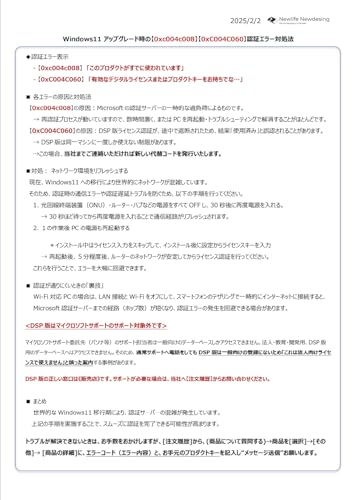
もう1台出てきたのでインストールしたのですが、インストールできないトラブルが発生しました。

Her-
↓↓↓関連記事はこの下にあります、引き続きお楽しみください↓↓↓


コメント